
蓝牙驱动安装与故障修复指南:Intel/Realtek/USB适配器/耳机断连/Win11(2026)

蓝牙驱动是所有驱动中容易被忽视、故障发生率却很高的一类。Win11 24H2更新后蓝牙问题集中爆发:设备管理器中蓝牙适配器消失、耳机连接后声音延迟严重、键盘/鼠标频繁断连、蓝牙音频只有单声道等。这些问题大多来自蓝牙驱动版本不兼容或蓝牙服务配置被重置。本文按蓝牙芯片类型和故障场景系统梳理修复方案。
一、识别蓝牙适配器型号
安装正确蓝牙驱动的第一步是确认蓝牙芯片型号:
- 笔记本内置蓝牙:多数笔记本蓝牙和WiFi共用同一张无线网卡(Intel/MediaTek),安装WiFi驱动时蓝牙驱动会自动一起安装。设备管理器 → 蓝牙 → 查看设备名称(如"Intel Wireless Bluetooth"、"MediaTek Bluetooth Adapter")。
- 台式机USB蓝牙适配器:设备管理器 → 蓝牙 → 查看设备名称(如"Realtek Bluetooth 5.0 Adapter"、"CSR8510 A10 Bluetooth")。若显示"未知设备",右键 → 属性 → 详细信息 → 硬件ID,记录VID和PID后查询对应驱动。
- 命令行查询:Win+R → cmd → 输入 netsh bluetooth show adapters,显示所有蓝牙适配器信息。

二、Intel蓝牙驱动安装与修复
Intel蓝牙(AX200/AX201/AX210/AX211系列)是笔记本中最常见的蓝牙方案,与WiFi共用一个驱动包。Win11 24H2后Intel蓝牙高发问题:
- 蓝牙耳机连接后音质很差(声音沙哑、延迟大):Win11默认使用HFP/HSP协议(电话协议,质量差),需要切换到A2DP高保真协议。右键任务栏音量图标 → 声音设置 → 输出设备 → 选择蓝牙耳机的"立体声"模式(不选"免提"模式)。若找不到立体声选项,在设置 → 蓝牙设备 → 确认耳机支持A2DP协议,部分廉价耳机仅支持HFP。
- 蓝牙设备频繁断连(每隔5-10分钟断一次):电源管理设置问题。设备管理器 → 蓝牙 → Intel Wireless Bluetooth → 属性 → 电源管理 → 取消"允许计算机关闭此设备以节约电源" → 同时在高级 → 找到"Selective Suspend"选项 → 改为"Disabled"。
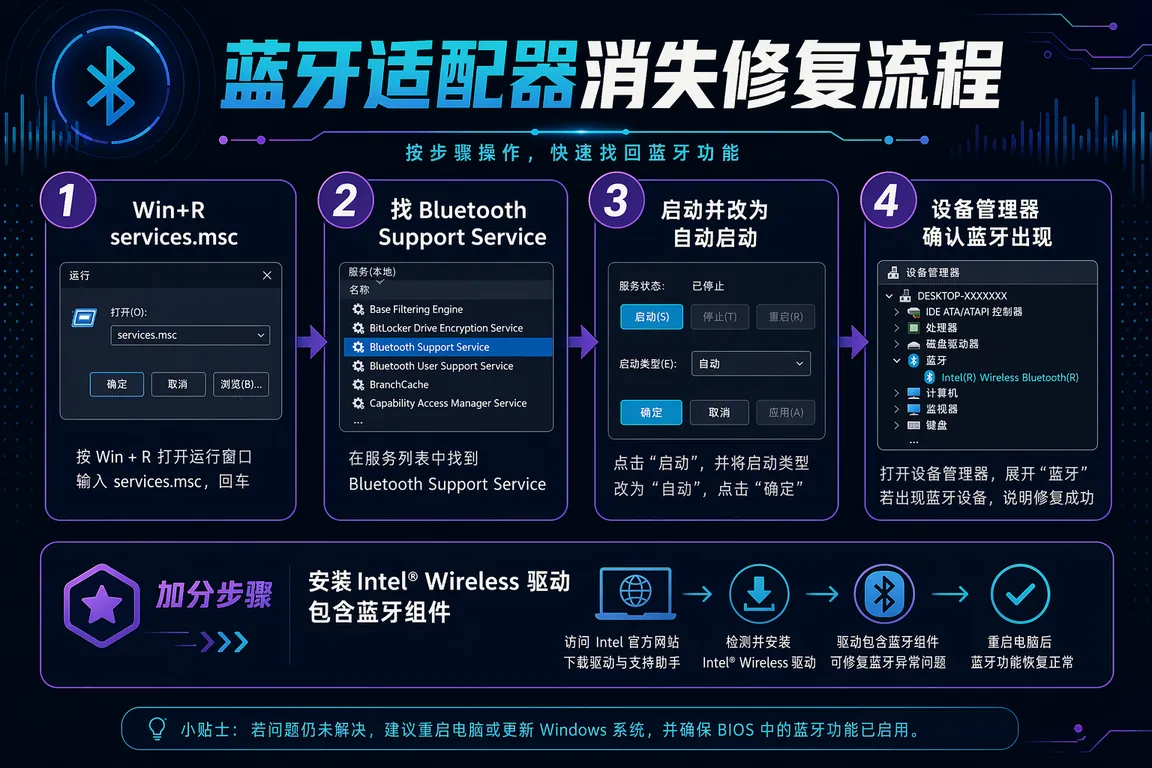
- 蓝牙适配器在设备管理器消失:Bluetooth Support Service服务停止。Win+R → services.msc → Bluetooth Support Service → 右键启动 → 启动类型改为"自动"。若服务无法启动(错误代码1058),需要重新安装Intel Wireless驱动包(含蓝牙组件)。
💡 需要直接下载蓝牙/网卡驱动?访问 电脑驱动网无线网卡驱动专区 → Intel/Realtek/MediaTek全系网卡蓝牙驱动,按芯片型号快速定位。
三、USB蓝牙适配器驱动安装(台式机)
台式机用USB蓝牙适配器补充蓝牙功能是常见场景。主流芯片方案及安装要点:
- Realtek RTL8761B(最常见低价方案):Win11通常能自动安装通用驱动(HID兼容),但部分功能(如蓝牙5.1音频编解码)需要安装Realtek专版驱动。驱动文件名格式:REALTEK_RTL8761B_Bluetooth_Driver_Win11_v1.xxxx.exe。
- CSR8510/CSR8511(英国剑桥硅无线方案):Win10/11内置CSR通用驱动,大多数情况插入即用。如果连接设备后配对成功但无声音(蓝牙音箱),在设备管理器 → 蓝牙 → CSR适配器 → 属性 → 驱动程序版本需≥10.0.19041,更低版本需要更新。
- MediaTek MT7921/MT7925(蓝牙5.2/5.3):部分新型USB适配器采用此芯片,Windows自带驱动兼容性好,通常即插即用。若蓝牙音频有延迟,在驱动高级属性中检查是否支持AptX LL低延迟编解码器。
四、蓝牙设备配对与连接问题
- 蓝牙键盘/鼠标配对成功但输入延迟明显:在设备管理器 → 蓝牙适配器 → 属性 → 高级 → 将连接间隔(Connection Interval)改为最小值(Intel适配器为7.5ms,默认可能是30ms)。减小连接间隔可降低输入延迟,但会增加功耗。
- 蓝牙耳机连接后左右声道不平衡:Win11下Bluetooth Audio Volume Control有时会记忆错误的左右声道平衡。右键任务栏音量图标 → 声音设置 → 蓝牙耳机设备 → 属性 → 级别 → 调整平衡(左右各50)→ 重新连接耳机。
- Win11每次开机蓝牙设备需要重新配对:Bluetooth Support Service启动类型不是"自动"。Win+R → services.msc → Bluetooth Support Service → 启动类型改"自动" → 应用 → 重启电脑验证。
- 蓝牙配对窗口不弹出(只显示"正在配对"):蓝牙设备的PIN码或配对模式问题。多数无需PIN的设备(如TWS耳机)直接点击配对即可;需要PIN的设备(如某些键盘)在等待输入PIN时,先在配对设备上按键盘输入0000或1234,再在屏幕上点确认。
五、驱动大师远程协助
蓝牙驱动安装后设备仍无法正常连接?驱动大师提供专业工程师一对一远程协助,7×24小时在线,30分钟内帮你排查蓝牙适配器驱动问题、修复耳机/键盘连接故障,远程修复。
六、常见问题 Q&A
Q1:Win11蓝牙设置中找不到"添加设备"按钮怎么处理?
Win11设置 → 蓝牙和其他设备,如果蓝牙开关存在但"添加设备"按钮不见了,通常是Bluetooth Device Management Service服务未运行。Win+R → services.msc → 找到"Bluetooth Device Management Service" → 启动 → 返回设置,"添加设备"按钮恢复。
Q2:蓝牙音箱连接成功但系统不显示为音频输出设备怎么处理?
右键任务栏音量图标 → 声音设置 → 查看所有音频设备(包括已停用的)。如果蓝牙音箱在停用列表中,右键 → 启用。若不在列表中,在设备管理器 → 声音、视频和游戏控制器 → 确认蓝牙音箱被识别为音频设备(正常连接后会自动出现)。
Q3:蓝牙鼠标在游戏中延迟太大无法使用怎么优化?
蓝牙鼠标本质上有7.5-30ms轮询延迟(USB有线鼠标1ms),游戏中明显。优化方法:①使用配对轮询间隔最小(7.5ms)的蓝牙适配器;②选择支持BLE(蓝牙低功耗)的游戏鼠标,部分BLE鼠标延迟接近1ms;③对于FPS等对延迟敏感的游戏,建议改用2.4GHz无线鼠标(罗技Lightspeed/雷蛇HyperSpeed等专用无线协议延迟约1ms)。
Q4:笔记本蓝牙和WiFi同时开启时互相干扰怎么处理?
2.4GHz WiFi和蓝牙工作在相同频段,确实可能互相干扰(表现为蓝牙音频卡顿和WiFi速度下降)。解决方案:①将WiFi连接切换到5GHz频段(根本解决,5GHz不与蓝牙干扰);②若路由器不支持5GHz,在WiFi适配器高级属性中将2.4GHz信道固定到1、6、11其中之一,避免与蓝牙的跳频信道重叠。
七、总结
蓝牙驱动故障排查核心:先确认芯片型号,笔记本随WiFi驱动一起安装,台式机USB适配器按芯片型号安装专版。耳机音质差首先切换A2DP模式,频繁断连关闭电源管理节能,适配器消失启动Bluetooth Support Service。
📰 相关推荐
同主题深度文章:
- 网卡驱动安装完全指南:Realtek有线/Intel WiFi6/MediaTek/Win11断线修复
- Realtek声卡驱动:HD Audio/UAD/Audio Console/Win11 24H2
- 笔记本驱动疑难解答:常见问题与解决方案
对应驱动下载专区:
驱动大师远程服务——专业工程师一对一搞定蓝牙驱动安装与连接故障,7×24小时在线,30分钟内完成远程修复。


