
BSOD蓝屏驱动修复完全指南:kmode_exception/page_fault/system_service/Win11(2026)
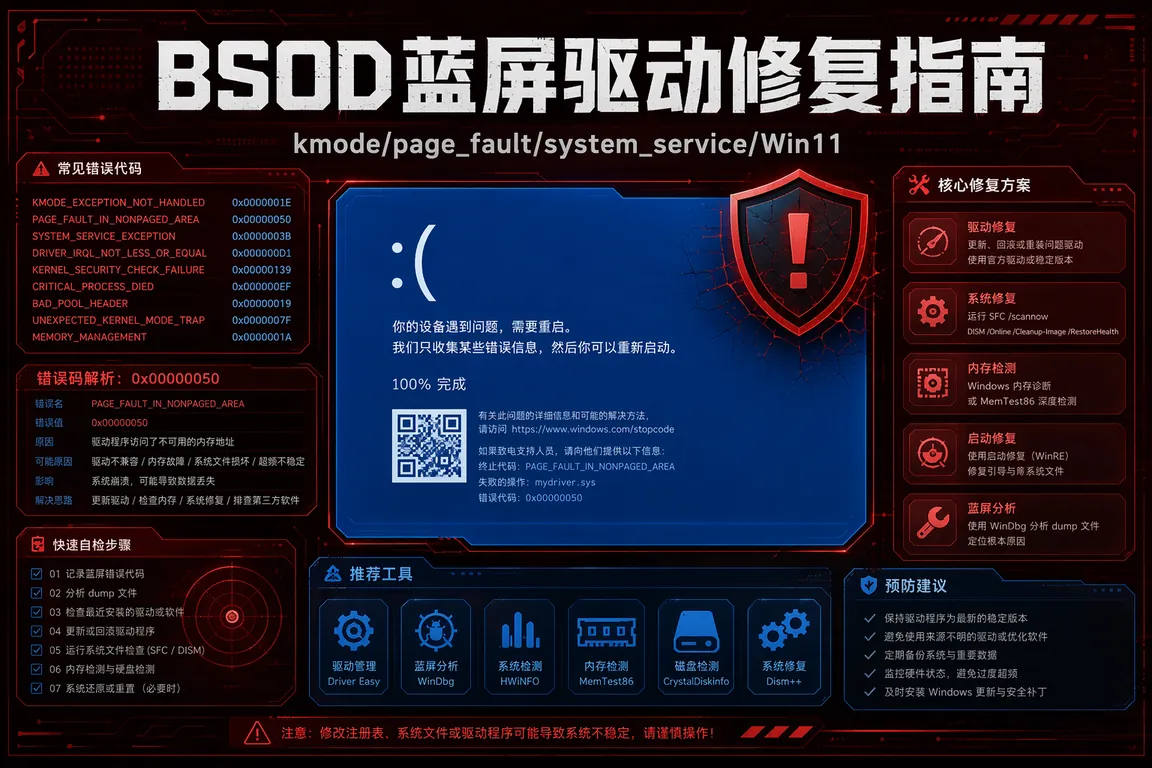
BSOD(Blue Screen of Death,蓝屏死机)是Windows底层崩溃时的保护机制,90%的BSOD由驱动程序错误或硬件兼容性问题触发。Win11 24H2发布后,BSOD发生率有所上升,主要集中在以下几类驱动触发的BSOD:KMODE_EXCEPTION_NOT_HANDLED(内核模式驱动异常,常见于网卡/显卡驱动版本不兼容)、PAGE_FAULT_IN_NONPAGED_AREA(非分页内存访问错误,多由存储/内存驱动引起)、SYSTEM_SERVICE_EXCEPTION(系统服务异常,常见于安全软件驱动与系统驱动冲突),以及WHEA_UNCORRECTABLE_ERROR(硬件错误,可能由不稳定超频或电源问题触发)。本文从BSOD日志分析到对应驱动修复,提供完整的处理流程。
一、第一步:读懂BSOD错误代码
1.1 自动转储文件位置
Win11 BSOD发生后,系统会在以下路径生成崩溃转储文件:
- 小型转储:C:\Windows\Minidump\(文件名格式YYYYMMDD-NNNN.dmp)
- 完整内存转储:C:\Windows\MEMORY.DMP(需在高级系统设置→启动和故障恢复里开启)
1.2 用事件查看器快速定位
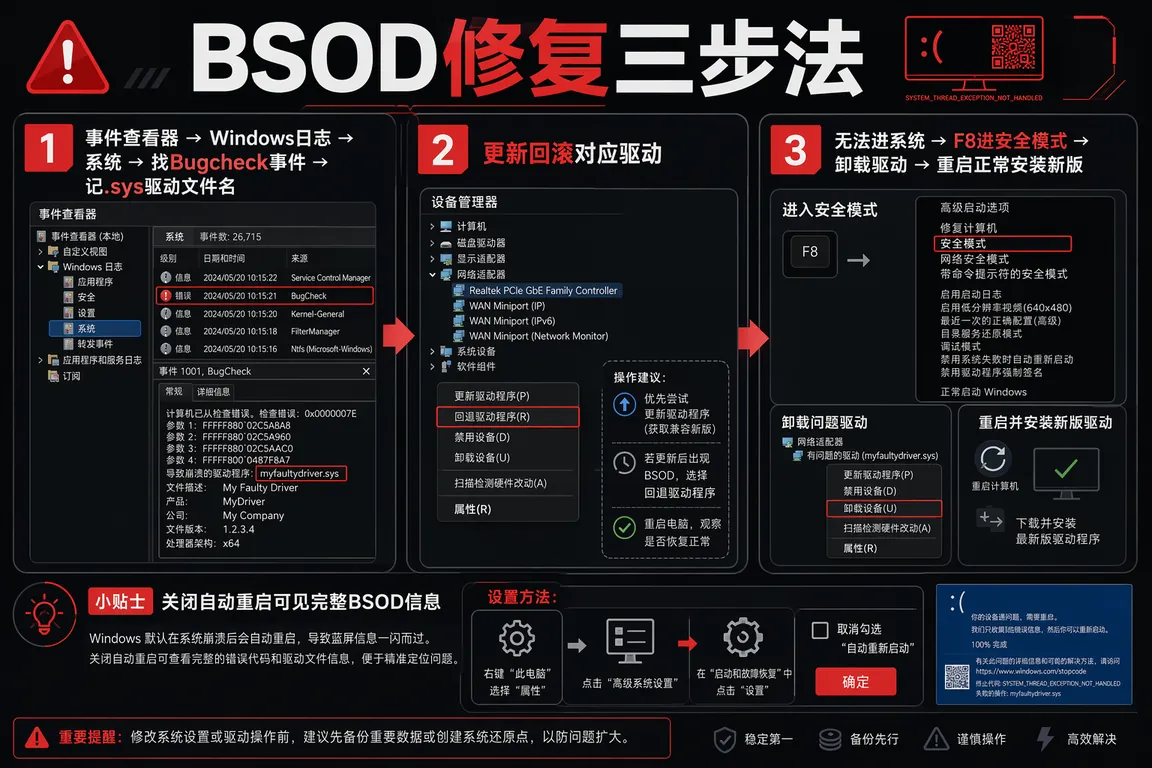
Win+X→事件查看器→Windows日志→系统,在「严重」事件里找最近的崩溃记录(Event ID 41是意外关机,Event ID 1001是Bugcheck崩溃)。双击查看详情,「错误代码」行显示具体的STOP代码和触发驱动(通常是xxx.sys文件名)。
1.3 用WinDbg分析转储文件(高级)
Microsoft WinDbg Preview(微软商店免费)可以打开.dmp文件,运行`!analyze -v`命令输出详细崩溃分析,包含触发崩溃的驱动文件名、调用栈和内存地址。
二、常见BSOD错误代码与对应驱动
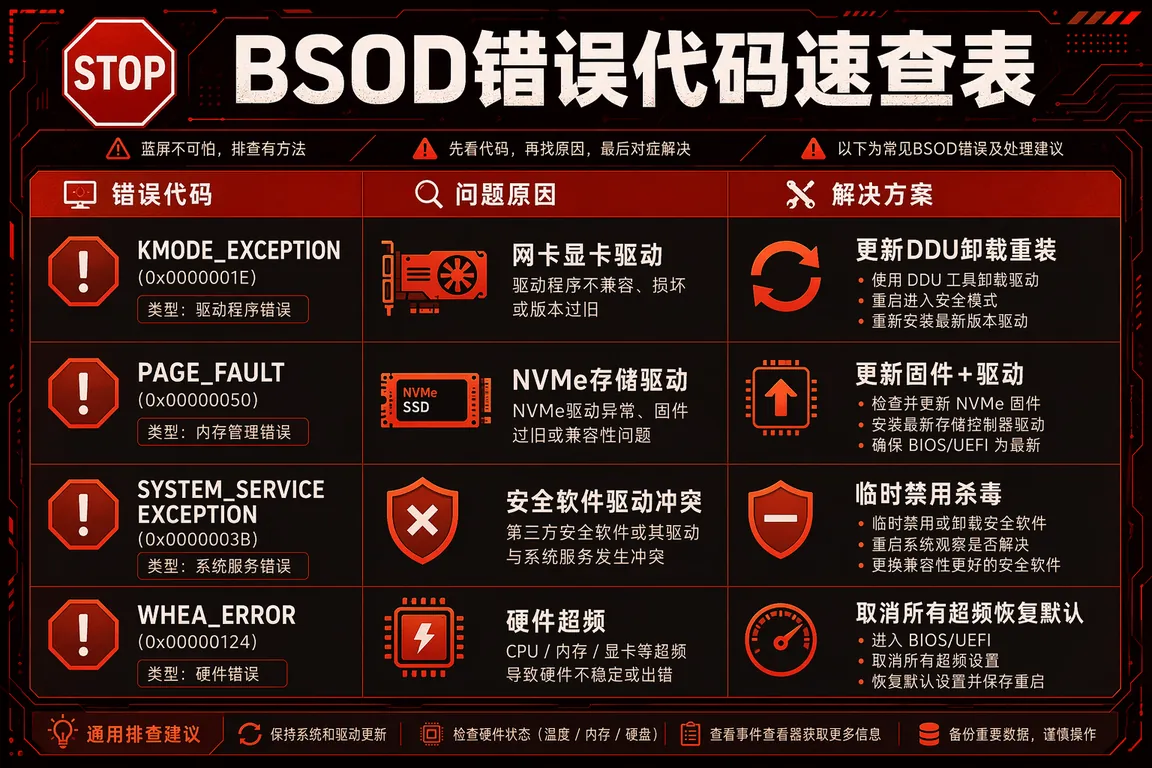
2.1 KMODE_EXCEPTION_NOT_HANDLED
最常见触发驱动:显卡驱动(nvlddmkm.sys=NVIDIA、atikmdag.sys=AMD)、网卡驱动(e1i65x64.sys=Intel LAN、rt640x64.sys=Realtek有线)、USB控制器驱动。
修复步骤:从事件查看器确认是哪个.sys文件,然后更新对应驱动到最新版。如果最新版仍崩溃,尝试回滚到上一个稳定版本。NVIDIA显卡触发此错误时,先用DDU干净卸载旧驱动再安装最新版。
2.2 PAGE_FAULT_IN_NONPAGED_AREA
常见触发:NVMe SSD驱动(storvsp.sys、storport.sys)、Realtek有线网卡驱动、内存条兼容性问题(偶发,非驱动)。
修复步骤:先检查SSD固件是否有待更新(Samsung Magician/WD Dashboard);更新Realtek网卡驱动到10.x;如果排除驱动后仍崩溃,运行Windows内存诊断(Win+R→mdsched.exe)排查内存硬件问题。
2.3 SYSTEM_SERVICE_EXCEPTION
触发文件多为:ntoskrnl.exe(系统内核)被第三方安全软件驱动(如360杀毒驱动360xxxx.sys)、游戏反作弊驱动(EasyAntiCheat.sys/vgk.sys)污染。
修复步骤:检查是否近期安装了新的安全软件或反作弊游戏;临时禁用第三方杀毒(仅Windows Defender)→重启→观察是否再崩溃。如果禁用后稳定,更新或卸载该安全软件的驱动组件。
2.4 WHEA_UNCORRECTABLE_ERROR
这是硬件级别错误,驱动是触发器但根本原因可能是硬件:超频不稳定(CPU/内存)、电源功率不足(显卡功耗峰值超出PSU额定)、主板PCIe信号不稳定(SSD或显卡)。
修复步骤:BIOS里取消所有超频(CPU和DRAM XMP/EXPO均恢复默认),重启测试。若稳定,逐步重新启用超频,每步测试后运行Prime95/MemTest86,找到稳定上限。
三、安全模式下修复驱动(系统无法正常启动时)
如果BSOD频繁导致无法进入Windows,通过安全模式修复:
1. 开机时连续按F8(或重启3次触发自动修复),选择「疑难解答→高级选项→启动设置→重启」。
2. 重启后选「4启用安全模式」或「5启用带网络连接的安全模式」。
3. 安全模式下(只加载最小驱动集),在设备管理器里找到出问题的设备,卸载驱动。
4. 重启回正常模式,系统会安装通用驱动;再手动安装正确版本的驱动。
四、如何记录BSOD信息(下次崩溃时截图或拍照)
BSOD蓝屏会显示:STOP代码(如0x0000001E)、触发模块名称(如nvlddmkm.sys)和提示代码(如KMODE_EXCEPTION_NOT_HANDLED)。如果来不及截图,重启后在事件查看器(Event ID 1001)里能看到完整代码。也可安装微软官方工具「WinDbg Preview」,设置为自动分析最新崩溃(工具→设置→Symbol Path 配置好后自动分析)。
💡 确认了触发蓝屏的驱动,需要下载新版本?访问 电脑驱动网网卡驱动专区 →或 笔记本驱动专区 →,按型号找到兼容版驱动。
蓝屏频繁无法自行修复?驱动大师远程服务的专业工程师一对一远程连接,7×24小时在线,30分钟内响应,分析崩溃日志、定位触发驱动并远程修复。
五、蓝屏后系统自动修复失败处理
5.1 「自动修复无法修复你的电脑」
原因通常是BCD(Boot Configuration Data)损坏或系统文件损坏。先尝试:疑难解答→高级选项→命令提示符,执行:
bootrec /fixmbr
bootrec /fixboot
bootrec /rebuildbcd
若提示「无法访问目标路径」,可能是EFI分区挂载问题,执行 diskpart→list vol 找到EFI分区→assign letter=z,再执行 bcdboot C:\Windows /s Z: /f UEFI 重建启动。
5.2 系统文件修复(sfc和DISM)
在命令提示符里:
sfc /scannow(扫描并修复系统文件)
DISM /Online /Cleanup-Image /RestoreHealth(修复系统映像)
若sfc报告「Windows Resource Protection found corrupt files」,先运行DISM /RestoreHealth,再重新运行sfc /scannow。
六、Q&A
Q:蓝屏后自动重启,来不及看错误代码,怎么关闭自动重启?
A:Win+I→系统→关于→高级系统设置→启动和故障恢复→取消「自动重新启动」,下次BSOD时屏幕会停留显示完整错误信息,有足够时间记录代码和触发文件。
Q:游戏时频繁蓝屏(打开特定游戏必蓝屏),和显卡驱动有关吗?
A:大概率是显卡驱动问题。先用DDU(Display Driver Uninstaller)在安全模式下完全卸载显卡驱动,然后安装最新WHQL认证版本(而非最新版,最新版可能不稳定)。如果仍崩溃,检查GPU温度(显卡温度>90°C可能触发热保护崩溃,可通过GPU-Z或HWInfo64监控)。
Q:蓝屏提示DPC_WATCHDOG_VIOLATION,是什么驱动?
A:DPC_WATCHDOG_VIOLATION通常由SSD驱动超时触发(PCIe SSD的ACHI/NVMe驱动响应超时)。修复:设备管理器→磁盘驱动器→右键SSD→属性→策略→关闭「启用写入缓存」(测试是否稳定);同时更新SSD固件和Intel/AMD芯片组驱动。
Q:第三方杀毒引起的蓝屏,卸载安全软件后系统报错怎么处理?
A:部分安全软件卸载后残留驱动文件(即便程序已删)。Win+R→regedit→HKLM\SYSTEM\CurrentControlSet\Services,搜索安全软件相关条目(如360、avast)并删除服务键;然后在安全模式下用安全软件官方提供的清理工具(Removal Tool)彻底清除。
七、总结
BSOD修复三步法:事件查看器找崩溃记录→确认触发的.sys驱动文件→更新或回滚对应驱动。无法进入系统时用安全模式处理。WHEA错误先取消超频。安全软件驱动冲突临时禁用杀毒测试。最重要的是记录BSOD代码:关闭自动重启,或重启后查Event ID 1001。
📰 相关推荐
同主题深度文章:
- Win11 24H2驱动兼容性完全指南:升级失败/黑屏/设备感叹号/回滚(2026)
- Realtek有线网卡驱动安装指南:PCIe/USB网卡/代码10/31/Win11 24H2(2026)
- NVIDIA显卡驱动安装指南:RTX4060/4070/Game Ready/DDU卸载/Win11 24H2(2026)
对应驱动下载专区:
驱动大师远程服务为您提供7×24小时远程驱动安装与故障排查,支持NVIDIA/AMD/Intel全品牌显卡,30分钟内响应,专业工程师一对一服务。


