
佳能打印机Win11驱动安装失败?TS3480/TS8380/TR8580完整修复指南
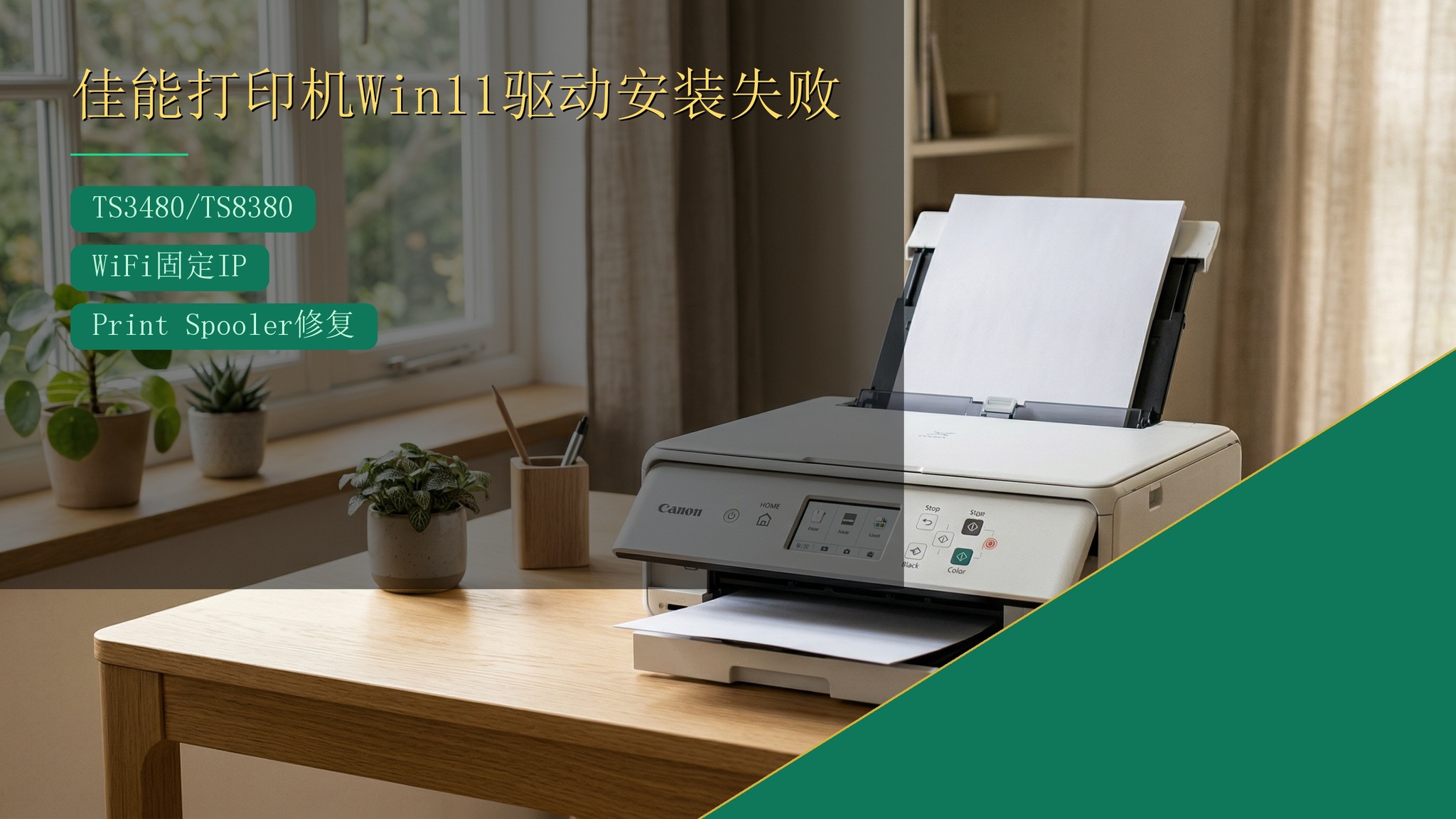
据统计,佳能打印机占国内家用打印机市场近25%的份额,TS系列(TS3480、TS8380、TS9580)和TR系列(TR8580、TR4580)是最主流的家用型号。但每次Windows 11大版本更新后,这两个系列都会有一波驱动失效潮,主要症状是:打印机在设备列表里消失、WiFi连接断开无法重连、安装驱动时提示"无法完成安装"。本文针对这些型号逐一给出解决方案。
一、先确认驱动版本是否匹配Win11
佳能官网驱动分"完整驱动"和"基本MP驱动"两个版本。完整驱动包含扫描仪、墨水管理等功能,但在Win11某些版本(如24H2)下安装会触发兼容性报错。建议先尝试"基本MP驱动"单独安装,确认打印功能正常后再补装扫描驱动。官网路径:佳能中国官网→支持与下载→输入型号→选Windows 11 64位。
二、TS系列WiFi连接失败修复(固定IP法)
TS3480/TS8380最常见问题是WiFi驱动安装后打印机离线。根本原因:路由器动态分配IP,打印机IP变化后驱动不更新。解决方案:
- 在路由器后台,通过打印机MAC地址绑定固定IP(如192.168.1.200)
- 打印机液晶屏→设置→无线LAN设置→TCP/IP设置→手动设置,输入同一IP地址
- 在Windows打印机属性→端口→添加标准TCP/IP端口,输入该固定IP
- 完成后用Win+I→蓝牙和设备→打印机和扫描仪→删除旧设备→重新添加
三、TR系列USB安装失败(Print Spooler修复)
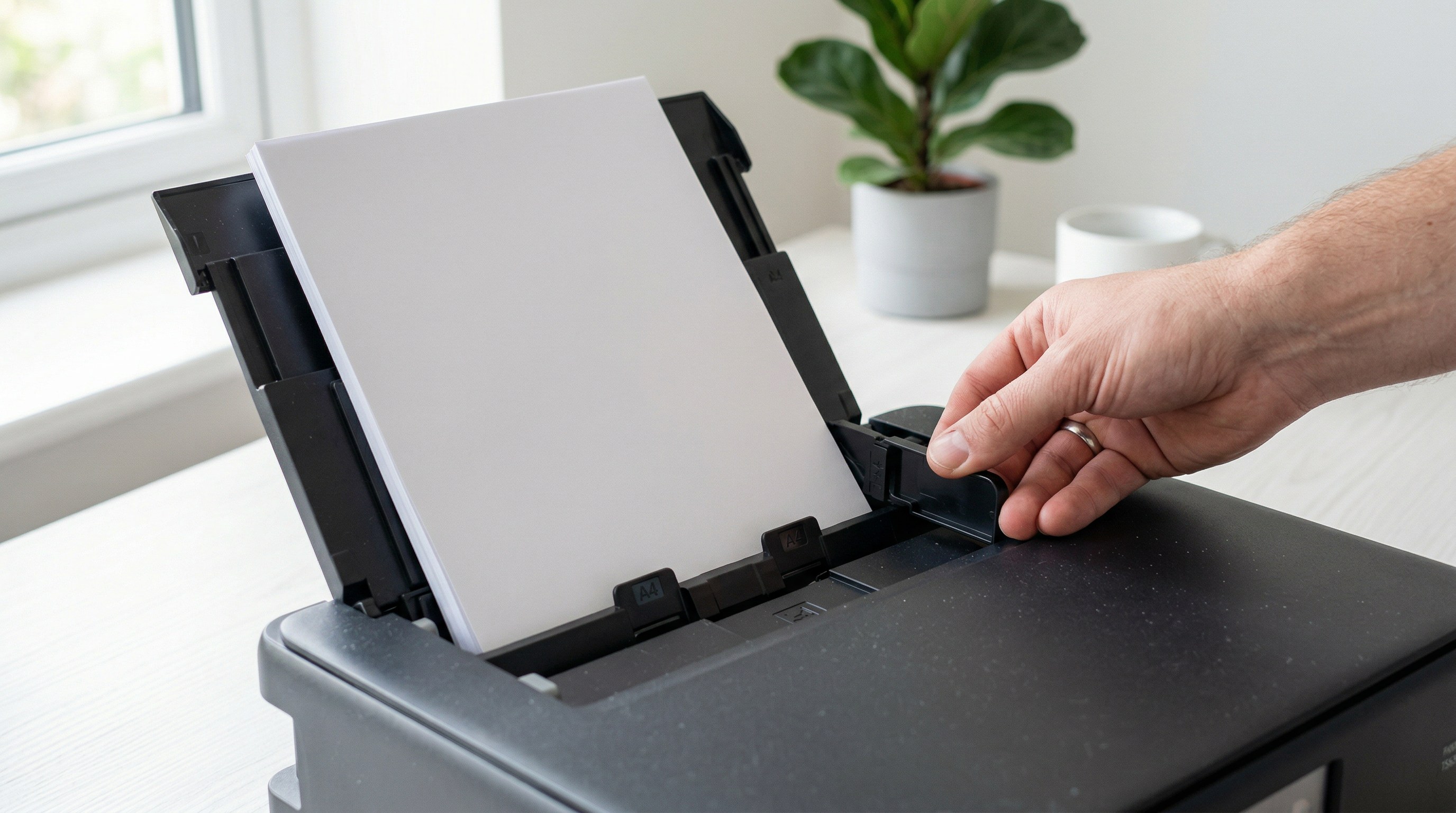
TR8580/TR4580用USB线安装时报错"安装程序未能完成",多半是Windows打印后台服务(Print Spooler)异常导致的。修复步骤:
- Win+R→services.msc,找到"Print Spooler",右键→停止
- 进入C:\Windows\System32\spool\PRINTERS,删除里面所有文件(不删文件夹本身)
- 回到服务,右键Print Spooler→启动
- 重新插USB线,运行佳能安装程序,这次不要选WiFi安装,选"USB连接"
四、驱动显示已安装但打印队列卡死
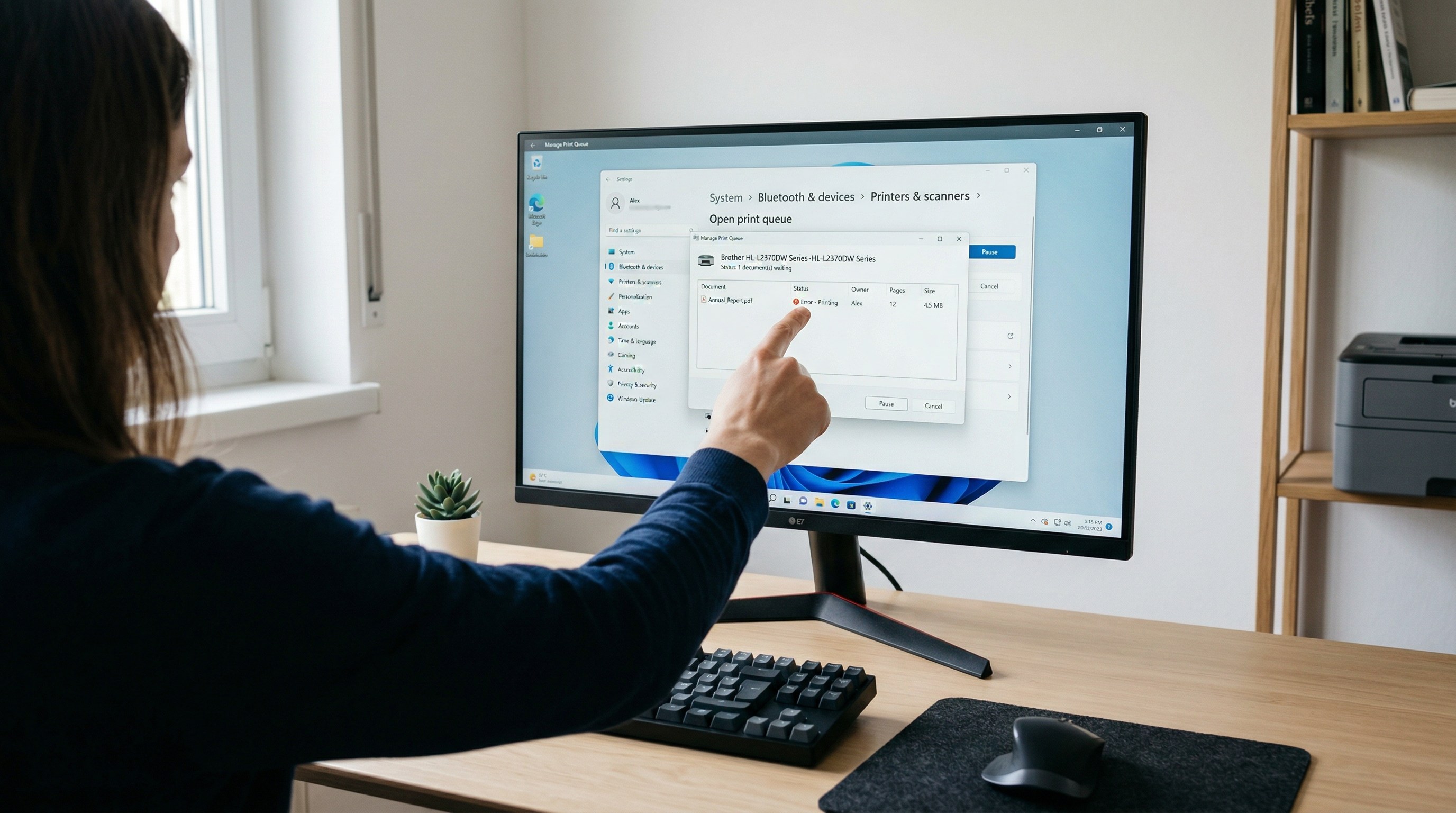
打印任务发出去卡在队列里,显示"正在删除"但删不掉。这是最让人崩溃的状态。解决方法:以管理员身份运行PowerShell,依次执行:Stop-Service Spooler -Force→del /Q /F /S "%systemroot%\System32\spool\PRINTERS\*.*"→Start-Service Spooler,三条命令执行完打印队列彻底清空。
打印机驱动装了卸、卸了装,搞了一下午还不行?推荐联系驱动大师远程服务,专业工程师7×24小时在线,远程连接到您的电脑上直接操作,30分钟内让打印机恢复正常打印,省心省力。
五、常见坑与注意事项
- 不要同时安装同一打印机的USB驱动和WiFi驱动,两者冲突会导致双重鬼端口
- TS9580触摸屏操作:打印机端要手动确认WiFi连接请求,电脑端安装时注意看打印机屏幕
- 系统更新KB5046617之后有部分用户反映佳能扫描功能失效,单独重装IJ Scan Utility可修复
- 安装程序需要以管理员权限运行,右键→以管理员身份运行,不能直接双击
常见问题 Q&A
Q:佳能打印机WiFi连接成功但一段时间后又显示离线?
A:路由器重启后IP变化导致。按上文固定IP方法绑定MAC地址,或者把路由器DHCP租约时间调长(如72小时),减少IP变化频率。
Q:TS3480驱动安装到最后一步提示"无法连接至打印机"?
A:确保打印机和电脑在同一WiFi网络(5GHz和2.4GHz网络名不同时容易接错),打印机液晶屏显示已连接WiFi后再点击安装程序的"连接"按钮。
Q:Win11 24H2更新后佳能驱动失效了怎么办?
A:先卸载现有驱动(控制面板→程序→卸载),去佳能官网重新下载最新版驱动(2026年版本已针对24H2优化),按完整流程重新安装。
Q:打印机显示已连接但发送文件没反应?
A:检查Print Spooler服务是否在运行,按本文第三节步骤清理打印队列后重试。如仍不行,换USB线直连测试排除WiFi干扰。
总结
佳能TS/TR系列在Win11下的驱动问题,核心是WiFi固定IP配置和Print Spooler清理两个方向,USB安装通常更稳定。遇到复杂情况借助驱动大师远程服务,专业工程师一对一处理更高效。
遇到复杂驱动问题?推荐使用【驱动大师】远程服务,一键诊断修复,专业工程师全程陪同解决。


