
华硕笔记本重装系统后驱动怎么装?MyASUS+官网驱动顺序+必装项完整攻略
华硕是国内笔记本市场出货量最大的品牌之一,覆盖ROG游戏本、TUF竞技本、VivoBook轻薄本、ZenBook商务本和ProArt专业创作本五大产品线。重装系统后,不同产品线的驱动安装策略完全不同:ROG少了Armory Crate会失去灯光控制,VivoBook跳过OLED驱动会有色偏,ProArt不装色彩管理驱动会影响创作精度。本文分产品线逐一说清。
一、华硕驱动安装的通用顺序
不管哪款华硕笔记本,重装系统后驱动安装必须遵循以下顺序,否则某些功能可能无法正常工作:
- 第一步:芯片组驱动 — Intel或AMD平台芯片组,这是所有其他驱动的基础
- 第二步:ASUS System Control Interface(ASCI) — 华硕系统控制接口驱动,MyASUS、Armoury Crate、超频功能依赖此驱动,必须在其他华硕软件之前安装
- 第三步:MyASUS或Armoury Crate — 二选一,根据产品线选择对应管理软件
- 第四步:显卡驱动 — NVIDIA/AMD独显驱动,Intel核显驱动
- 第五步:其余驱动 — 触控板、键盘、网卡、蓝牙、声卡,顺序不限
所有驱动从华硕官网(asus.com.cn/support)输入型号或序列号查找,不推荐用第三方驱动站。
二、ROG/TUF系列:Armory Crate + 灯光驱动必装
ROG和TUF系列的核心特色是RGB灯光、风扇曲线调节和一键性能模式,这些全部依赖Armoury Crate(原名ROG Gaming Center)软件。
- 安装顺序:ASCI驱动 → Armoury Crate Service → Armoury Crate主程序(必须先装Service再装主程序)
- ROG必装驱动:ASUS AURA Service(灯光控制服务)、ROG Gaming OSD(性能悬浮窗)
- TUF系列注意:TUF Dashboard和Armoury Crate功能有重叠,建议只装Armoury Crate,避免冲突
- 如果Armoury Crate无法安装或卡在进度条:以管理员身份运行,杀掉所有ASUS进程后重试,或先安装ASCI驱动确认版本正确
- ROG G系列(G15/G16)还需安装AMD Advantage相关驱动包,从AMD官网下载"ROG推荐版本"
三、VivoBook/ZenBook系列:触控板 + OLED校色驱动
VivoBook和ZenBook定位轻薄办公,驱动重点是触控板(含手势)和OLED屏幕的色彩校准。
- 触控板驱动:华硕触控板使用ELAN或Synaptics方案,必须安装官网对应版本,否则部分手势(四指滑动、捏合缩放)无效
- OLED屏幕驱动:ProArt VivoBook 16X和ZenBook Pro系列配有OLED屏,系统装完后建议安装DisplayWidget Center软件,它包含了OLED护眼模式和色彩校准ICC配置文件
- 快捷键驱动:华硕快捷键功能(Fn+F系列)依赖ASUS Keyboard Hotkeys驱动,重装系统后必须单独安装
- VivoBook S系列(S14/S15 Flip OLED):需要额外安装ASUS Dial(拨盘)驱动(部分型号有侧边拨盘控制功能)

四、ProArt系列:色彩管理驱动不能少
ProArt Studiobook专为设计师和创作者打造,配置了OLED/MiniLED屏幕和硬件色彩校准功能,驱动安装比其他系列更复杂。
- 必装软件:ProArt Creator Hub(取代旧版ProArt Calibration Technology),包含色彩校准工具和ICC配置文件管理
- 硬件校准器:ProArt系列配有内置校准器(部分型号),重装驱动后需运行Creator Hub进行一次重新校准,否则色彩精度下降
- NVIDIA Studio驱动:ProArt配独显的建议使用NVIDIA Studio版驱动(而非Game Ready版),在Premiere/DaVinci中稳定性更好
- ProArt PA16UC/P16等高端机型还需安装Thunderbolt驱动(雷电4接口),从Intel官网下载Thunderbolt Software
五、MyASUS安装失败的解决方法
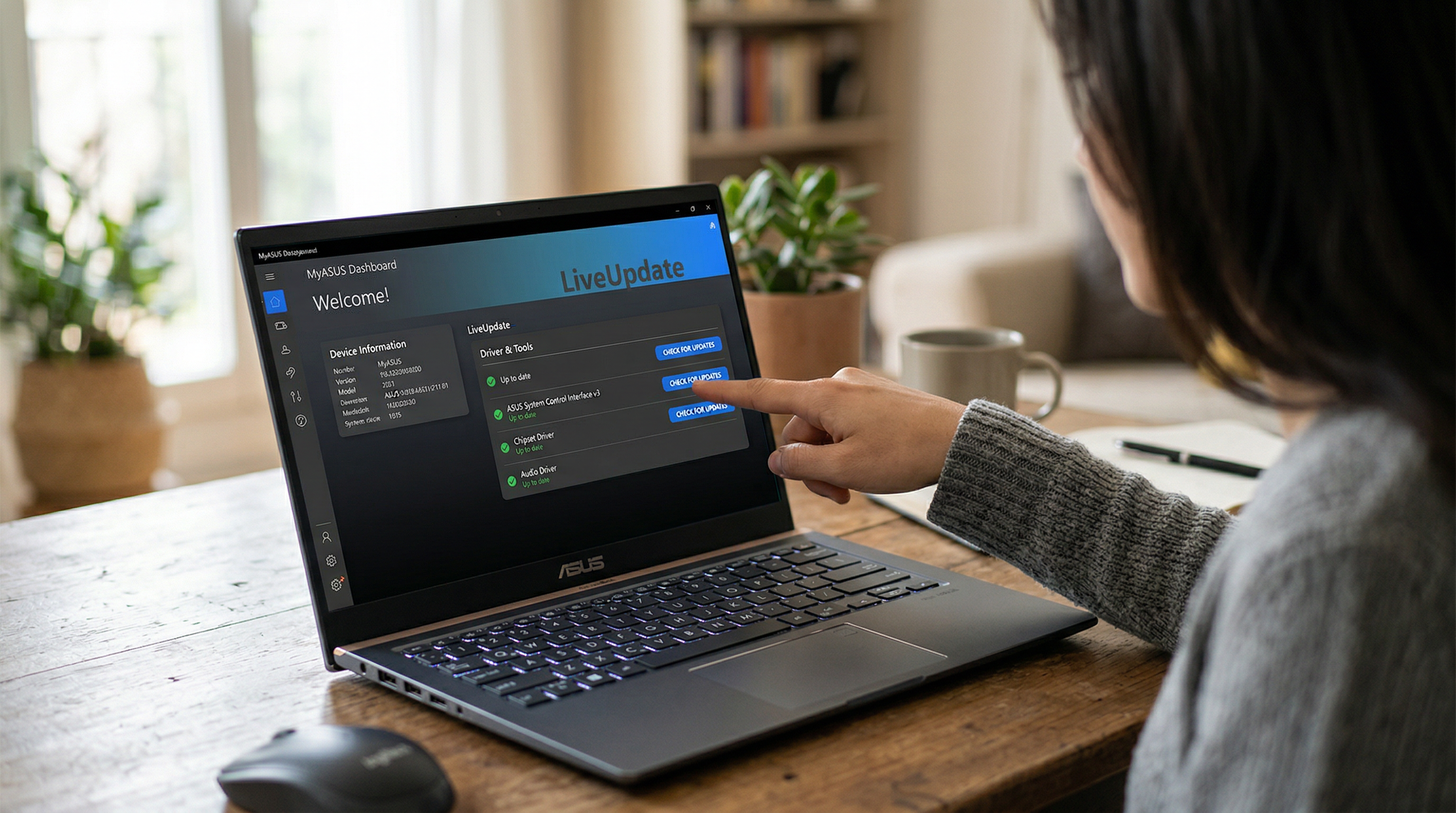
MyASUS是华硕官方的系统维护和驱动更新工具,但安装失败率较高,原因通常是:
- ASCI驱动版本过低(MyASUS要求ASCI驱动3.1.x以上),先去官网下载最新ASCI单独安装
- 以管理员身份运行安装包,杀掉所有防病毒实时保护(360/腾讯管家等)后再安装
- 如果MyASUS已安装但无法启动:右键任务栏→任务管理器→找到ASUSSystemDiagnosis→右键结束任务,重新启动MyASUS
- MyASUS在Windows Store版和独立安装版之间有兼容性问题,建议统一从华硕官网下载独立版
华硕笔记本驱动体系复杂,产品线差异大,安装顺序错误会导致灯光失效、触控板手势缺失、色彩校准偏差等问题。如果你重装系统后不清楚从哪里开始,或者MyASUS/Armoury Crate反复安装失败,建议联系**驱动大师**远程服务——**专业工程师****一对一**远程连接,根据你的具体型号和产品线制定安装方案,**30分钟内**完成全套驱动配置,**7×24小时**可预约。
六、常见问题 Q&A
Q1:华硕ROG重装系统后键盘灯光完全不亮,Armoury Crate也装了,怎么解决?
A:检查ASUS AURA Service是否正常运行:打开任务管理器→服务→找到"LightingService",确认状态为"正在运行"。如果没有,在Armoury Crate设置中重新安装AURA组件。另外,部分ROG机型需要在BIOS中开启"Aura RGB"开关(Advanced → Advanced → Onboard Devices Configuration)。
Q2:华硕触控板驱动装好了,但两指右键、三指手势不生效怎么办?
A:进入设置→蓝牙和设备→触控板→高级手势,确认所有手势已启用。如果选项是灰色的,说明触控板驱动版本不对,需要去华硕官网重新下载对应型号的ELAN或Synaptics触控板驱动,不能用Windows自带的通用驱动。
Q3:ZenBook OLED屏幕重装系统后颜色发黄/偏绿,是屏幕坏了还是驱动问题?
A:99%是驱动问题。OLED屏幕需要特定的ICC色彩配置文件,重装系统后配置文件丢失,显示效果会异常。安装DisplayWidget Center软件,选择对应屏幕型号的色彩配置文件(DCI-P3或sRGB),重新加载即可恢复。
Q4:华硕TUF Gaming的Super Battery模式和Turbo模式,重装后快捷键Fn+F5切换没反应?
A:需要安装"ASUS Keyboard Hotkeys"驱动,这个驱动控制所有Fn功能键。另外确认ASCI驱动已正确安装,Fn+F5性能模式切换依赖ASCI驱动和Armoury Crate协同工作,缺少任何一个都会失效。
总结
华硕笔记本重装系统后驱动安装的核心是:芯片组→ASCI→品牌管理软件→显卡→其余。ROG/TUF重点保证Armoury Crate+AURA完整性;VivoBook/ZenBook关注OLED色彩配置和触控板手势;ProArt必须完成色彩重新校准。所有驱动从华硕官网按型号精准获取。
驱动大师远程服务为您提供7×24小时远程驱动安装与故障排查,支持NVIDIA/AMD/Intel全品牌显卡,30分钟内响应,专业工程师一对一服务。


