
BSOD蓝屏是驱动问题?2026年AI辅助+远程诊断彻底终结Windows蓝屏故障
BSOD蓝屏是驱动惹的祸?2026年用AI辅助远程诊断彻底终结蓝屏噩梦
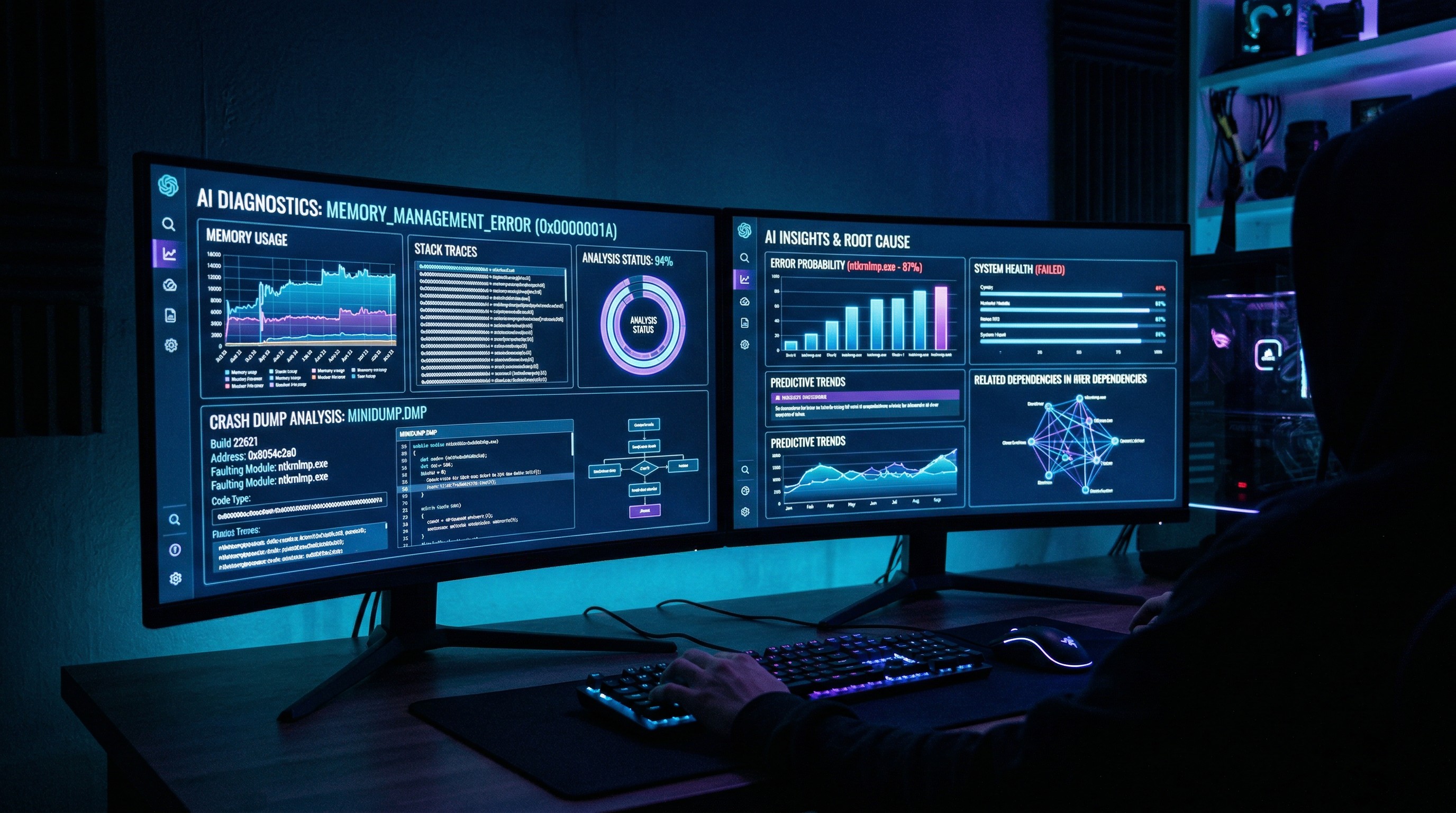
Windows蓝屏(BSOD,Blue Screen of Death)中有71%是由驱动冲突或损坏引发的——这是微软2025年度错误报告分析的官方数据。常见的蓝屏停止代码如DRIVER_IRQL_NOT_LESS_OR_EQUAL(0x0000000D1)、PAGE_FAULT_IN_NONPAGED_AREA(0x00000050)、SYSTEM_SERVICE_EXCEPTION(0x0000003B),背后往往都指向一个问题:某个驱动程序访问了不该访问的内存区域。传统的自己查minidump、Google错误代码流程费时费力,2026年的AI工具和远程诊断服务已经让这件事变得高效很多。

一、先读蓝屏信息:3个关键字段
蓝屏发生时屏幕会显示停止代码(Stop Code)和"发生了什么问题的模块"(What failed)字段。关键:拍下来或记住这两个信息,之后诊断效率会高10倍。常见驱动相关停止代码对应方向:
- DRIVER_IRQL_NOT_LESS_OR_EQUAL → 网卡/声卡驱动中断请求级别异常,优先检查近期安装的驱动
- SYSTEM_SERVICE_EXCEPTION → 通常指向杀毒软件驱动、显卡驱动或输入设备驱动
- PAGE_FAULT_IN_NONPAGED_AREA → 内存/SSD问题或存储驱动损坏,先跑MemTest86排除硬件
- DPC_WATCHDOG_VIOLATION → 存储控制器驱动或固件问题,更新NVMe SSD固件和芯片组驱动
- WHEA_UNCORRECTABLE_ERROR → 硬件层错误(CPU/内存过压),非驱动问题
二、AI辅助诊断:让工具替你读minidump
每次蓝屏后Windows会在C:\Windows\Minidump\目录生成.dmp转储文件。传统方式需要安装WinDbg并手动分析,对普通用户门槛很高。2026年有几种AI辅助方式大幅简化了这个流程:
方法一:WhoCrashed(免费工具),安装后点击"Analyze",工具会自动解析Minidump并给出人类可读的报告,指出问题驱动文件名(如nvlddmkm.sys=NVIDIA驱动、ataport.sys=存储驱动、ntoskrnl.exe=系统内核)。方法二:Sysnative BSOD App,直接生成一份包含所有蓝屏信息的诊断报告,可以粘贴给AI助手(ChatGPT、Claude等)进行分析,AI会根据报告内容给出针对性的驱动更新或卸载建议。
三、最高效的远程诊断:一次解决彻底不反复
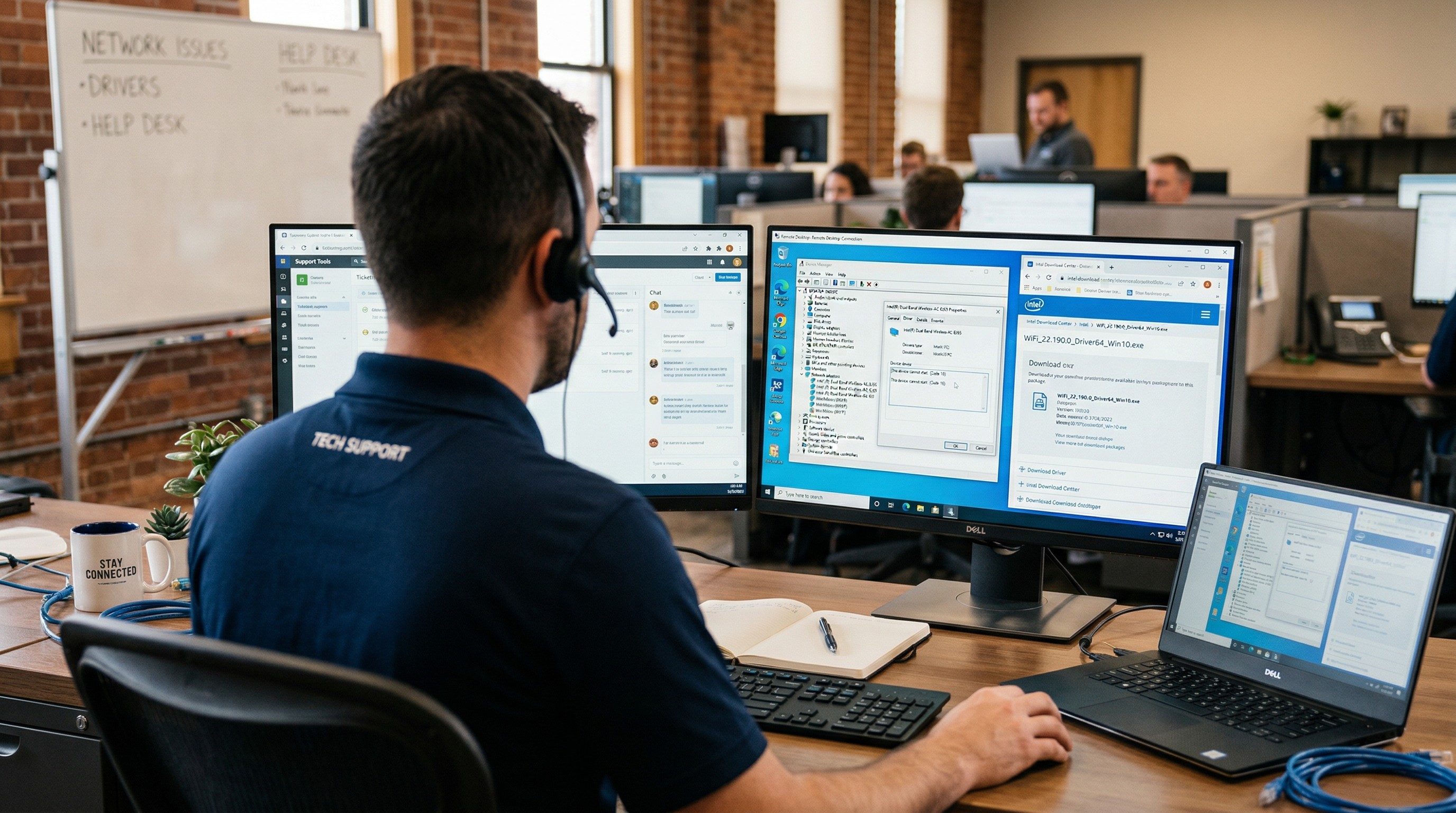
单纯的AI分析有局限性——它能告诉你"问题驱动是X",但具体怎么卸载、替换成哪个版本、系统环境里有没有其他冲突,还需要人来操作。这就是AI+远程协同模式的价值所在:由专业工程师通过远程连接进入你的系统,结合AI工具的分析结果,直接完成驱动卸载→版本回滚→冲突清理→稳定性验证的完整流程。
比较典型的场景:显卡驱动和杀毒软件驱动冲突导致蓝屏,单独更新显卡驱动无效,需要同时调整杀毒软件的内核驱动加载策略——这类操作普通用户很难独立完成,远程协同的优势就体现出来了。
四、常见"假蓝屏"辨别:不是所有蓝屏都是驱动问题
以下情况蓝屏与驱动无关,不要在驱动上花时间:内存条松动或故障(MemTest86跑10分钟即可验证)、SSD坏块(CrystalDiskInfo查看健康状态)、CPU/内存超频不稳(临时关闭XMP/EXPO测试)、系统文件损坏(sfc /scannow修复)。区分的简单方法:如果蓝屏频率在添加新硬件或安装新驱动后突然增加,十有八九是驱动;如果是长期偶发且无规律,优先排查硬件。
五、防蓝屏的日常驱动管理策略
- 显卡驱动不必追最新版,WHQL认证版稳定性优于Preview版,正常游戏用WHQL
- Win11系统更新前创建还原点(搜索"创建还原点"),蓝屏后可一键回滚
- 安装新驱动后先用72小时观察稳定性再安装下一个,便于定位问题驱动
- 杀毒软件驱动(如Malwarebytes内核保护)和显卡驱动存在已知冲突,遇到蓝屏优先检查
- 定期用"驱动程序验证工具"(verifier.exe)检测有问题的驱动,但仅在调试时使用
遇到反复蓝屏、自己分析minidump又看不懂?【驱动大师】远程服务提供专业的BSOD远程诊断,工程师通过远程连接查看转储文件,结合一键诊断工具精准定位问题驱动,7×24小时在线,30分钟内响应,蓝屏不再复现才算完成。
常见问题 Q&A
Q:蓝屏后重启就正常,要不要管?
A:要管。单次蓝屏不代表问题消失,大多数驱动冲突蓝屏会在特定操作(如游戏、大文件传输)时复发。趁还能进系统时用WhoCrashed分析minidump,主动处理比等崩溃更好。
Q:Minidump文件夹是空的,没有转储文件怎么办?
A:Win+R→sysdm.cpl→高级→启动和故障恢复→设置,确认"写入调试信息"选为"小内存转储"且转储目录为%SystemRoot%\Minidump,勾选"自动重新启动",之后再次蓝屏才会生成文件。
Q:WhoCrashed指向ntoskrnl.exe,是系统内核问题还是驱动问题?
A:通常是驱动问题。ntoskrnl.exe是被牵连的受害者,实际罪魁在调用栈的其他条目里,需要用WinDbg详细分析或交给专业人员远程查看。
Q:AI工具说问题是nvlddmkm.sys(NVIDIA显卡驱动),重装驱动后还是蓝屏?
A:用DDU在安全模式下彻底清理后重装,并回退到上一个稳定版本。若仍蓝屏,检查显卡供电和温度(GPU-Z查看),温度超过90°C的蓝屏属于散热问题。
总结
71%的BSOD由驱动引发,读懂停止代码方向是诊断起点。WhoCrashed解析minidump+AI分析结合,能精准定位问题驱动。AI+远程协同模式解决复杂冲突场景,比自己反复试要高效。日常做好驱动版本管理和还原点,蓝屏不再是噩梦。
驱动大师远程服务为您提供7×24小时远程驱动安装与故障排查,支持NVIDIA/AMD/Intel全品牌显卡,30分钟内响应,专业工程师一对一服务。


