
机械革命笔记本凭借高性价比和强劲性能,深受用户喜爱。但如果驱动未正确安装或版本过旧,可能导致性能下降、硬件无法识别、游戏卡顿等问题。无论是新机首次配置还是重装系统后,驱动安装都是关键步骤。本文将介绍两种高效方法,教你轻松搞定驱动安装问题。
方法1:通过官网下载驱动
适用于新机首次使用、系统重装后,或需要特定版本驱动的用户。
1. 访问机械革命官网
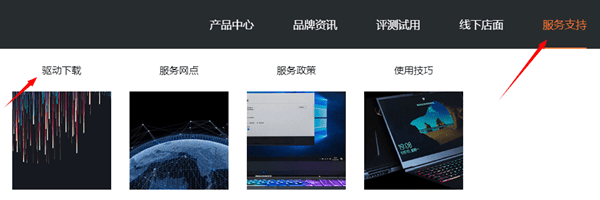
打开浏览器,进入机械革命网站 → 点击顶部导航栏 "服务支持" → 选择 "驱动下载"。
2. 查找对应型号
方式1:输入笔记本底部标签上的 "序列号"(SN码)精准匹配。
方式2:手动选择产品系列(如“极光/旷世/蛟龙”)→ 选择具体型号(如“极光Pro 2023”)。
3. 下载并安装驱动
勾选所需驱动(如显卡、声卡、芯片组、触摸板等)→ 点击 "下载"。下载完成后,双击安装包按提示操作(部分驱动需重启电脑生效)。
方法2:使用【驱动大师】一键安装
适用于快速批量安装驱动,操作简单,省时省力。
1. 打开【驱动大师】软件,点击“立即扫描”,软件会自动检测电脑驱动是否缺失或需要更新。
2. 检测完成后,可直接点击“立即修复”,软件会自动更新所有缺失或过时驱动。
3. 或者勾选需要更新的驱动 → 点击“升级驱动”,等待完成后重启电脑即可。
常见问题解答
1. 驱动安装失败怎么办?
进入【驱动大师】的“驱动管理 > 卸载”,找到需要卸载的驱动程序,点击“开始卸载”。重启电脑后进入“驱动管理 > 扫描”,点击“立即扫描”,软件会识别未安装的驱动,点击“安装”或“升级驱动”。
2. 安装后出现蓝屏或花屏?
进入安全模式 → 回退或卸载当前驱动 → 重新下载旧版本驱动进行安装。
3. 如何备份当前驱动?
打开【驱动大师】软件,选择“驱动管理”下的“备份”功能,即可备份所需驱动,防止意外损坏。
以上就是机械革命笔记本驱动下载安装的完整教程。借助【驱动大师】软件远程服务,如果上述方法无法彻底解决问题,可以使用远程优化服务,由专业工程师帮助清理系统垃圾、优化启动项、转移系统缓存文件,并在此过程中检测并修复网卡、显卡、蓝牙、声卡等驱动问题,确保电脑性能恢复到最佳状态。


