
电脑显示图形驱动错误怎么办 这有解决方法
在使用电脑进行办公或娱乐时,我们经常会遇到各种各样的显示问题,其中图形驱动错误是较为常见的一种核心故障。如果显卡驱动出现异常,不仅会导致电脑屏幕闪烁修复困难、分辨率锁定异常,严重时还会引发画面剧烈卡顿甚至显卡驱动导致蓝屏死机。本文将深入解析如何排查和解决Win10/Win11显卡驱动更新过程中遇到的各类顽固故障。

一、识别显卡驱动安装失败与崩溃的典型表现
在尝试解决问题之前,我们需要先准确判断电脑是否真的遇到了NVIDIA/AMD显卡驱动修复类问题。以下是图形驱动故障的5种典型症状:
1. 屏幕闪烁或间歇性黑屏:屏幕突然变黑几秒后恢复,或持续闪烁不定,这通常意味着显示信号传输受阻。
2. 分辨率异常且无法调整:显示器画面模糊、拉伸,且在设置中无法调整到最佳分辨率,多见于驱动丢失。
3. 显示驱动程序已停止响应:系统任务栏右下角弹出提示“显示驱动程序已停止响应并已恢复”,这是最直接的报错信号。
4. 电脑图形卡顿掉帧:在运行游戏或播放高清视频时,画面出现撕裂、掉帧,或者出现花屏马赛克。
5. 系统蓝屏死机(BSOD):屏幕出现蓝色错误界面,停止代码常显示为“VIDEO_TDR_FAILURE”或“nvlddmkm.sys”错误。
二、使用专业工具一键修复显卡驱动
图形驱动是显卡硬件与操作系统之间的核心桥梁,确保驱动程序的稳定性和兼容性至关重要。面对显卡驱动崩溃怎么办的难题,手动查找驱动容易出错,推荐使用专业工具【驱动大师】进行自动修复:
1. 打开【驱动大师】软件,点击“立即扫描”,软件会自动通过云端数据库检测电脑当前驱动是否缺失、损坏或需要更新。
2. 在扫描结果中找到显卡驱动选项,点击“升级驱动”或“一键修复”按钮。【驱动大师】将自动匹配最适合您硬件型号的稳定版驱动进行下载并安装,解决兼容性冲突。
三、排查硬件连接与系统散热问题
如果软件层面的修复无法解决问题,我们需要排查硬件物理故障和散热情况,这些因素往往是电脑图形卡顿掉帧的元凶:
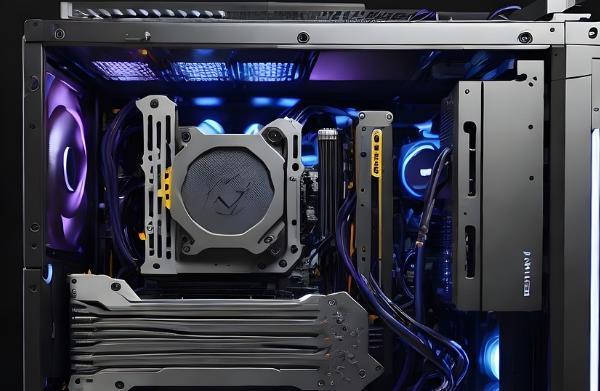
1. 显卡物理连接检查:断电后打开机箱,确保显卡金手指完全插入插槽,没有松动。同时检查显示器连接线(HDMI/DP线)是否老化或接触不良。
2. 系统兼容性排查:确保Windows版本不是过旧版本(部分新显卡不支持老旧系统)。建议关闭显卡超频功能,恢复主板BIOS默认设置,以避免因电压不稳导致驱动崩溃。
3. 硬件温度监控:高温会导致显卡降频甚至熔断保护。【驱动大师】不仅可以检测驱动问题,还具备强大的硬件监控功能。打开软件进入“运行监测”选项,即可实时查看CPU温度、显卡温度及风扇转速,帮助用户快速判断是否因散热不良导致图形错误。
四、系统级修复与最后手段
如果上述方法均无效,问题可能涉及操作系统底层文件损坏:
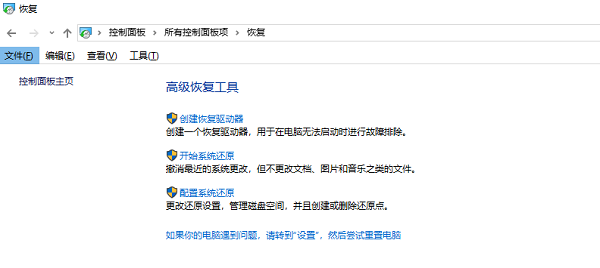
1. 使用系统还原:进入“控制面板” > “恢复” > “打开系统还原”,选择一个图形驱动正常工作的时间点进行回滚,这是解决突发性软件冲突的有效手段。
2. 运行Windows故障排除:在Windows搜索栏输入“疑难解答”,找到“硬件和设备”或“蓝屏”故障排除工具,运行并按照提示自动修复潜在的注册表错误。
通过以上步骤,绝大多数显卡驱动安装失败或图形显示错误都能得到解决。显卡驱动的稳定性直接关系到电脑的使用体验,定期使用专业工具检测维护是最佳选择。
借助【驱动大师】软件远程服务,如果上述方法无法彻底解决显卡驱动或图形显示问题,可以使用【驱动大师】的远程优化服务,由专业工程师帮助清理系统垃圾、优化启动项、转移系统缓存文件,并在此过程中检测并修复网卡、显卡、蓝牙、声卡等驱动问题,确保电脑性能恢复到最佳状态。


