
雷蛇鼠标驱动在哪打开 下载教程介绍
雷蛇(Razer)作为全球知名的电竞外设品牌,其鼠标产品凭借高性能传感器、强大的自定义功能以及标志性的RGB酷炫灯效,深受资深玩家喜爱。然而,若想解锁雷蛇鼠标宏设置、灯光同步以及DPI精细调节等核心功能,用户必须正确安装并配置雷蛇鼠标驱动(即Razer Synapse雷云软件)。本文将为您提供2025年最新的驱动下载安装教程,并重点解决雷蛇驱动打不开、鼠标无法识别等常见故障,助您轻松掌控外设,提升游戏体验。

一、雷蛇鼠标驱动(雷云)的核心功能解析
雷蛇鼠标驱动,官方名称为Razer Synapse(雷云),是连接雷蛇硬件与操作系统的核心枢纽。安装该驱动后,用户可以实现以下高级功能:
1. 自定义按键映射:支持将鼠标侧键重映射为键盘按键或复杂的宏命令,极大提升MMO或FPS游戏的操作效率。
2. DPI灵敏度调节:用户可精准设定雷蛇鼠标DPI数值,并在不同游戏场景中通过快捷键实时切换。
3. Chroma幻彩灯光设置:深度定制1680万色RGB灯效,并与其他雷蛇设备实现灯光联动。
4. 云端配置同步:通过雷蛇账号登录,您的所有个性化设置将自动保存至云端,更换电脑后无需重新配置。
二、雷蛇鼠标驱动下载与智能安装教程
为了避免下载到带有病毒的第三方驱动包,或者因版本不兼容导致安装失败,建议使用专业的驱动管理工具【驱动大师】进行自动匹配安装。
1. 打开【驱动大师】软件,点击主界面的“立即扫描”选项。软件将利用云端数据库自动检测您当前连接的雷蛇设备型号(如Viper毒蝰、DeathAdder炼狱蝰蛇等)。
2. 在扫描结果中找到USB输入设备或Razer相关硬件,点击“一键安装”或“升级驱动”。【驱动大师】会自动下载并部署最稳定的Razer Synapse版本,解决手动安装过程中常遇到的运行库缺失问题。
三、雷蛇鼠标驱动在哪打开?三种快捷方式
驱动安装完成后,许多新手用户可能找不到软件入口。您可以通过以下三种方式打开雷蛇云驱动:
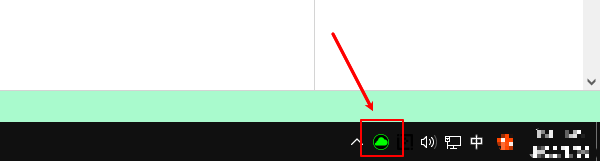
方法1:通过系统托盘启动
在Windows任务栏右下角的系统托盘区域,找到绿色的雷蛇“三头蛇”图标(若未显示,请点击“^”箭头查看隐藏图标)。右键点击图标,选择“打开 Razer Synapse”即可进入设置界面。
方法2:通过桌面或开始菜单启动
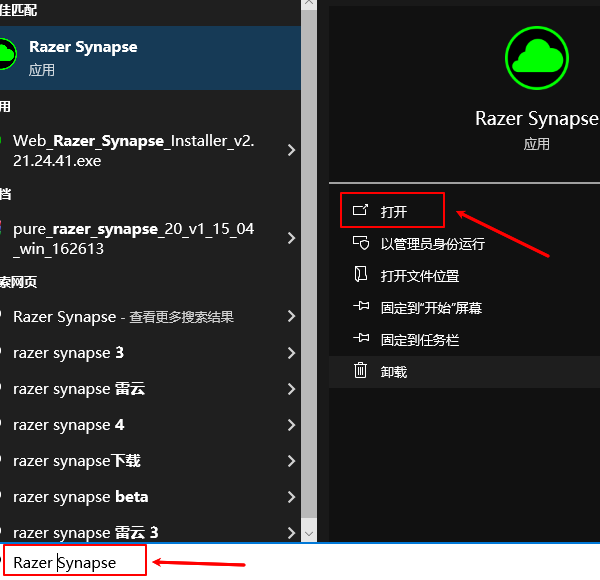
点击Windows“开始”菜单,在应用列表中通过字母索引找到“Razer”文件夹,点击其中的“Razer Synapse”图标。或者直接双击桌面生成的快捷方式运行。
方法3:设置开机自启
为了确保宏命令和灯光设置时刻生效,建议在软件设置中开启“开机自动启动”功能,这样每次开机后驱动会在后台静默运行。
四、常见故障排查:打不开与无法识别
1. Razer Synapse打不开或闪退怎么办?
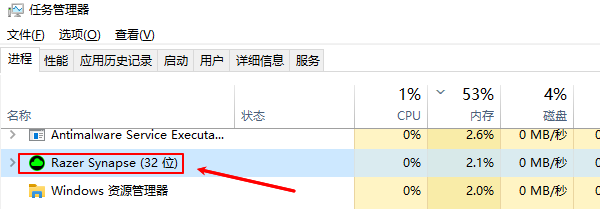
这是最常见的问题之一。首先,请按下Ctrl+Shift+Esc打开任务管理器,在“后台进程”中找到所有以“Razer”开头的进程,右键选择“结束任务”,然后重新以管理员身份运行软件。如果依然无效,可能是由于.NET Framework组件损坏,建议使用【驱动大师】进行环境修复。
2. 电脑无法识别雷蛇鼠标?
如果插入鼠标后驱动内不显示设备,请先尝试更换机箱背部的USB 3.0接口,避免供电不足。其次,右键“此电脑”进入设备管理器,卸载带有黄色感叹号的“HID-compliant mouse”驱动,拔插鼠标让系统重新识别。
3. 灯光配置无法保存?
雷蛇驱动的云同步功能偶尔会因网络波动失效。建议在配置好灯效后,手动点击“导出”将配置文件保存到本地硬盘。同时,确保您的账号处于登录状态,否则部分高级设置将无法生效。
借助【驱动大师】软件远程服务,如果上述方法无法彻底解决雷蛇鼠标驱动打不开、设备无法识别或宏设置失效等问题,可以使用【驱动大师】的远程优化服务,由专业工程师帮助清理系统垃圾、优化启动项、转移系统缓存文件,并在此过程中检测并修复网卡、显卡、蓝牙、声卡等驱动问题,确保电脑性能恢复到最佳状态。


