
usb无线网卡怎么连接台式电脑 解决步骤指南
一、USB无线网卡连接台式电脑的标准步骤
第一步:检查并选择合适的USB接口
在进行物理连接之前,请检查台式机的USB接口状态。为了保证无线网卡信号的稳定性和供电充足,强烈建议将网卡插入主机机箱背面的USB接口,而不是前置面板。前置接口供电不足是导致电脑搜不到wifi的常见原因之一。

第二步:正确安装USB无线网卡
将USB无线网卡对准接口平稳插入。如果是带有高增益天线的型号,建议调整天线角度(通常垂直于地面信号最佳)。
第三步:无线网卡驱动安装与更新
硬件插入后,系统可能无法立即识别,此时必须安装适配的驱动程序。使用专业的驱动管理工具可以避免寻找驱动的繁琐。打开【驱动大师】软件,点击“立即扫描”,软件会自动检测系统中缺失的网卡驱动。
根据扫描结果,找到对应的无线网卡设备,点击“一键安装”或“升级驱动”。【驱动大师】会自动匹配最稳定的驱动版本,解决USB无线网卡驱动安装过程中的兼容性问题。
第四步:配置并连接Wi-Fi网络
驱动安装完成后,点击Windows任务栏右下角的网络图标(地球或扇形图标),此时应能看到周边的无线网络列表。选择您的Wi-Fi名称(SSID),输入正确的密码并点击“连接”。连接成功后,图标将变为实心的信号格,表示台式机连接wifi成功。
二、USB无线网卡无法连接的深度排查
如果按照上述步骤操作后,依然面临无线网卡无法使用的情况,请参考以下故障排除方案。
1、电脑无法识别USB无线网卡(设备管理器无反应)
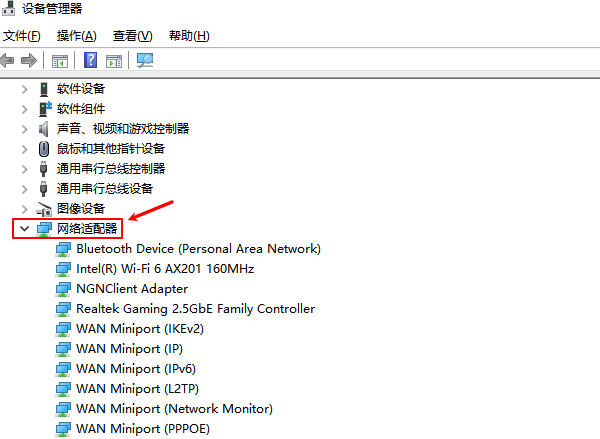
解决方案:首先尝试更换USB接口,排除接口物理损坏或供电不足的问题。右键点击“此电脑”选择“管理”,进入“设备管理器”,查看“网络适配器”下是否有带有黄色感叹号的设备或“未知设备”。如果有,说明网卡驱动未正确安装,需使用【驱动大师】进行修复。
2、驱动正常但无法搜索到Wi-Fi信号
解决方案:确认路由器的无线功能已开启。检查您的网卡是否支持5GHz频段,如果路由器仅开启了5G Wi-Fi而网卡只支持2.4G,将导致电脑搜不到wifi。此外,可以尝试在网络设置中重置网络适配器。
3、已连接Wi-Fi但无法上网(无Internet访问)
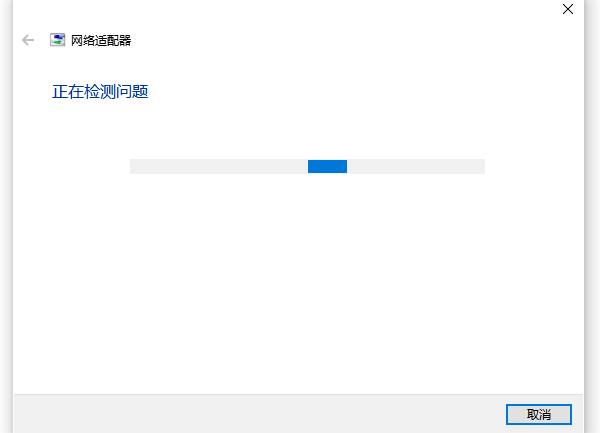
解决方案:右键任务栏网络图标选择“疑难解答”,让系统尝试自动修复。同时检查IP地址设置是否为“自动获取”。有时防火墙或杀毒软件也会误拦截网络流量,可尝试临时关闭进行测试。
4、网速过慢或信号间歇性中断
解决方案:这通常与信号干扰或USB带宽有关。确保网卡插在USB 3.0接口(通常为蓝色),并尽量避开金属障碍物。如果环境复杂,建议使用5GHz频段连接以获得更纯净的信号环境。

借助【驱动大师】软件远程服务,如果上述方法无法彻底解决USB无线网卡无法识别、驱动安装失败或无法连接WiFi等问题,可以使用【驱动大师】的远程优化服务,由专业工程师帮助清理系统垃圾、优化启动项、转移系统缓存文件,并在此过程中检测并修复网卡、显卡、蓝牙、声卡等驱动问题,确保电脑性能恢复到最佳状态。


