
在日常使用电脑的过程中,许多用户都会遇到电脑无法上网的棘手情况。这通常是因为网卡驱动丢失、损坏或版本不兼容导致的。当网络适配器无法正常工作时,电脑便失去了连接互联网的能力。本文将详细介绍几种高效恢复电脑网卡驱动的方法,涵盖了从设备管理器修复到使用专业工具的解决方案,帮助您快速解决网络连接异常问题。

方法1:检查设备管理器并更新网络适配器
当网卡驱动程序出现故障时,Windows系统的设备管理器通常会给出提示,比如显示黄色的感叹号或标记为“未知设备”。这是判断硬件驱动异常最直观的方式。
操作步骤:
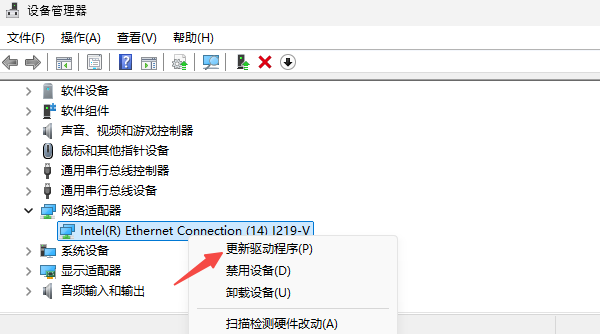
1. 在Windows桌面,按下快捷键“Win + X”,在弹出的菜单中选择“设备管理器”。
2. 找到“网络适配器”选项,点击展开。如果您看到带有黄色感叹号的设备,右键点击该异常网卡,选择“更新驱动程序”。
3. 在弹出的窗口中选择“自动搜索更新的驱动程序软件”。如果系统缓存中有可用驱动,Windows会自动进行网卡驱动安装。
4. 安装完成后,重启电脑,检查右下角的网络图标是否恢复正常。
方法2:使用【驱动大师】智能修复
对于不熟悉电脑硬件参数的用户,手动查找匹配的驱动文件可能比较困难。此时,利用专业的驱动管理工具是解决驱动丢失最高效的办法。推荐使用【驱动大师】进行全盘扫描检测。
操作指南:
1. 如果电脑完全断网,可以通过手机下载或借用其他电脑下载【驱动大师】(网卡版或集成版),通过USB传输到故障电脑安装。
2. 运行软件后点击“立即扫描”,软件会自动识别出缺失的网卡驱动以及其他存在隐患的硬件驱动。
3. 点击一键修复或安装,等待进度条完成,即可恢复网络连接。
方法3:系统还原或重装系统(最后手段)
如果上述方法都无法解决问题,且确定不是硬件物理损坏,可以尝试回退系统状态。
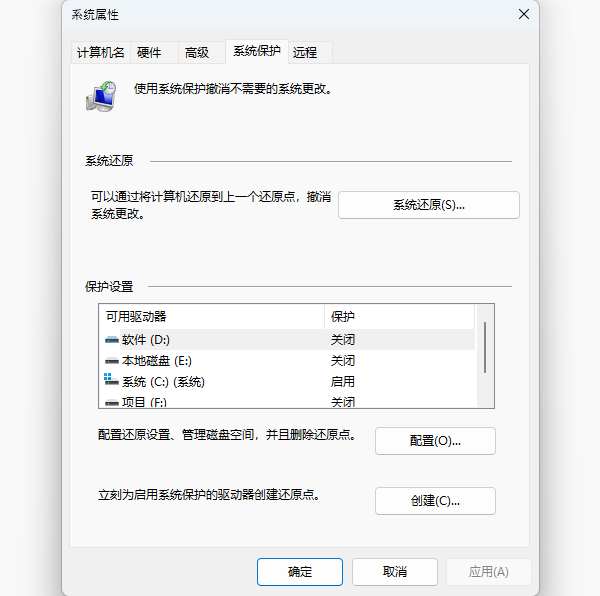
系统还原:进入Windows设置,搜索“恢复”,选择“系统还原”。在列表中选择一个网卡驱动正常时间段的还原点,按照提示操作即可将系统回滚到该状态。
重装系统:这是解决顽固驱动冲突的最终方案。请务必先备份重要数据,制作系统启动盘重装系统,现代系统通常会自动集成基础的通用网卡驱动。
预防驱动故障小贴士
为了避免再次出现电脑没网的窘境,建议定期使用【驱动大师】的备份功能,将现有的稳定驱动程序备份到非系统盘。同时,对于老旧硬件,可以适当关闭Windows的自动驱动更新功能,防止微软推送的新驱动导致不兼容。
借助【驱动大师】软件远程服务,如果上述方法无法彻底解决网卡驱动丢失、网络连接失败或硬件识别错误等问题,可以使用【驱动大师】的远程优化服务,由专业工程师帮助清理系统垃圾、优化启动项、转移系统缓存文件,并在此过程中检测并修复网卡、显卡、蓝牙、声卡等驱动问题,确保电脑性能恢复到最佳状态。


