
为了充分发挥达尔优鼠标的各项电竞性能,如自定义按键、鼠标宏设置、DPI调节以及RGB灯效管理等,用户必须正确安装并连接相应的官方驱动程序。本文将详细介绍如何连接达尔优鼠标及驱动安装的具体方法,帮助您更好地使用鼠标的高级功能,解决鼠标无法识别或配置不生效的问题。

一、达尔优鼠标连接与驱动检测
在进行鼠标驱动下载安装之前,首先确保物理连接正常。达尔优鼠标通常采用USB接口或2.4G无线连接,步骤如下:
1、物理连接: 将达尔优鼠标的USB接口插入计算机的USB端口。如果是无线鼠标,请确保接收器插入到位,且鼠标底部开关已打开。通常系统会发出提示音,表明计算机已识别到新设备。
2、智能驱动识别: 虽然Windows系统会自动安装通用驱动,但要使用宏功能和灯光设置,必须安装专用驱动。建议使用专业工具【驱动大师】进行自动扫描。打开【驱动大师】,点击“立即扫描”,软件会自动检测当前连接的达尔优鼠标型号,并匹配最稳定的官方驱动进行下载安装,避免了手动查找型号的繁琐。
3、功能测试: 驱动安装完成后,移动光标并点击左右键,确保基础功能正常。如果鼠标光标无反应,可能需要重新插拔USB接口或重启电脑。
二、达尔优鼠标驱动设置指南
安装完驱动程序后,您可以通过达尔优的驱动软件界面来配置鼠标的各项高级参数。以下是常用的鼠标参数设置选项:
1、自定义DPI调节(灵敏度设置)
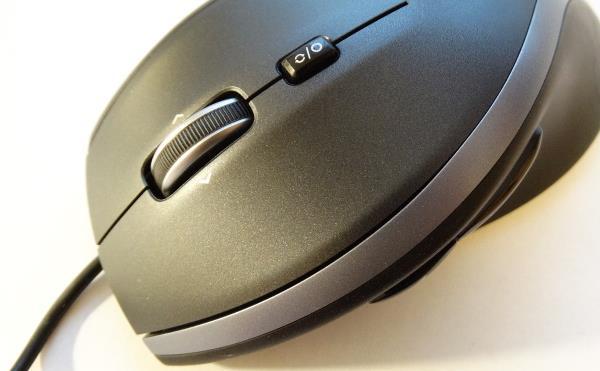
DPI(每英寸点数)直接决定了鼠标的移动速度和灵敏度。打开已安装的驱动程序,找到“DPI设置”选项。您可以通过滑动条精准调整DPI数值,通常支持多档预设(如800、1600、3200等)切换。设置完成后点击应用,找到最适合您手感的灵敏度。
2、配置鼠标自定义按键
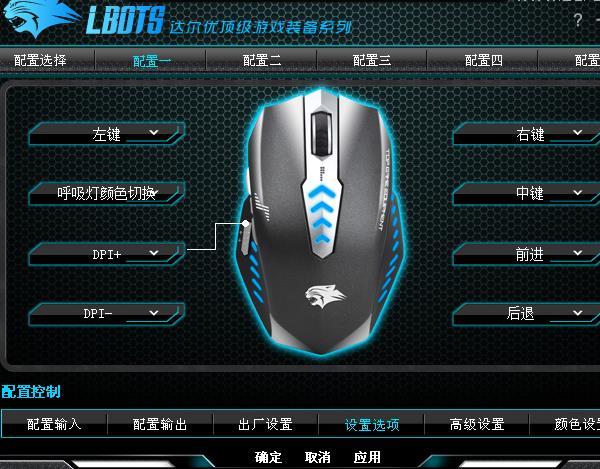
为了提高办公效率或游戏操作速度,您可以利用驱动软件修改按键功能。在“按键设置”界面,点击侧键或滚轮,分配打开特定软件、多媒体控制或“复制/粘贴”等快捷指令。设置完毕后,点击“应用”即可生效。
3、创建游戏宏命令
高端达尔优鼠标支持宏命令设置,这对于游戏玩家非常实用。在驱动中找到“宏管理器”或“宏设置”,新建一个宏,录制您想要的一连串键盘鼠标操作(如游戏连招)。录制完成后,将该宏绑定到鼠标的任意按键上,即可实现一键触发复杂操作。
4、RGB灯效管理
如果您的鼠标支持RGB,可以在“灯光设置”中选择常亮、呼吸、霓虹或波浪等模式,并自定义颜色,打造个性化的桌面氛围。
三、常见故障排查与解决方法
1、鼠标无法识别:如果电脑提示无法识别USB设备,请先检查端口是否松动,或尝试更换电脑后置USB接口。若问题依旧,建议使用【驱动大师】对USB控制器驱动进行修复。
2、驱动安装失败:请确保您下载的驱动版本与鼠标型号完全一致,并尝试以管理员身份运行安装程序。
3、配置未生效:修改DPI或宏设置后,务必点击驱动界面右下角的“应用”或“确定”按钮。如果仍无效,请检查驱动是否被安全软件拦截。
以上就是关于达尔优鼠标连接及驱动设置的完整教程。正确的驱动配置能让您的硬件发挥最大潜力。
借助【驱动大师】软件远程服务,如果上述方法无法彻底解决鼠标无法识别、宏设置无效或驱动冲突等问题,可以使用【驱动大师】的远程优化服务,由专业工程师帮助清理系统垃圾、优化启动项、转移系统缓存文件,并在此过程中检测并修复网卡、显卡、蓝牙、声卡等驱动问题,确保电脑性能恢复到最佳状态。


