
在Windows 10操作系统使用过程中,蓝牙功能已成为连接无线耳机、蓝牙鼠标键盘及文件传输必不可少的工具。然而,许多用户常遇到Win10蓝牙设备无法识别、蓝牙开关消失或无法连接等问题,这通常是由于蓝牙驱动缺失或版本不兼容造成的。为了帮助大家快速解决这些困扰,本文将详细介绍Win10蓝牙驱动怎么安装的多种实用方法,助您轻松修复蓝牙驱动故障。

一、检查蓝牙硬件状态与系统版本
在进行蓝牙驱动下载之前,首先需要确认硬件设备是否正常以及系统版本信息,这是确保驱动兼容性的基础步骤:
1、硬件排查:
台式机用户需确认是否已插入蓝牙适配器,或主板是否集成了蓝牙模块。笔记本电脑用户请检查键盘上的蓝牙物理开关或飞行模式是否误触。
2、系统版本确认:
依次点击“设置”>“系统”>“关于”,查看Windows 10的版本号(如64位或32位)。如果您不确定具体的硬件配置,可以使用【驱动大师】进行硬件检测,它能准确识别蓝牙芯片型号及系统架构。
二、使用专业工具智能修复蓝牙驱动
对于不熟悉电脑操作的用户,手动查找驱动容易出错。推荐使用【驱动大师】进行自动检测,它能智能识别Win10蓝牙驱动的缺失情况并提供官方认证的驱动包。具体操作步骤如下:
① 启动【驱动大师】软件,点击主界面的“驱动管理”或“立即扫描”选项,软件将深度扫描系统中的硬件状态。
② 扫描完成后,软件会列出需要升级或安装的驱动列表。找到“蓝牙设备”或“Bluetooth”相关项,点击“一键安装”。等待安装完成后重启电脑,即可解决电脑蓝牙连不上的问题。
三、通过Windows更新自动修复驱动
Windows 10系统自带的更新服务(Windows Update)包含通用的蓝牙适配器驱动,适合解决基础的驱动缺失问题。
1、操作步骤:
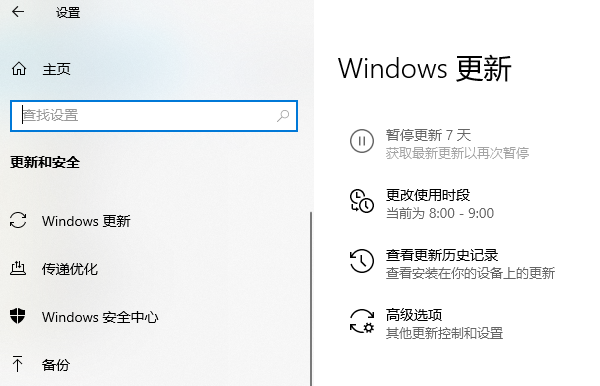
打开“设置”>“更新和安全”>“Windows更新”,点击“检查更新”按钮。系统会自动搜索服务器上的驱动库,若发现蓝牙驱动更新,将自动下载并安装。
2、方案优缺:
优点是操作简单且安全;缺点是微软推送的驱动版本可能较为保守,对于部分新款蓝牙耳机的低延迟或高清音频功能支持可能不够完善。
四、设备管理器手动更新驱动
如果您已经获取了厂商提供的驱动安装包,或者需要修复特定的蓝牙驱动故障,可以通过设备管理器手动安装:
1、右键点击“开始”菜单,选择“设备管理器”。找到带有黄色感叹号的蓝牙设备或“未知设备”,右键选择“更新驱动程序”。
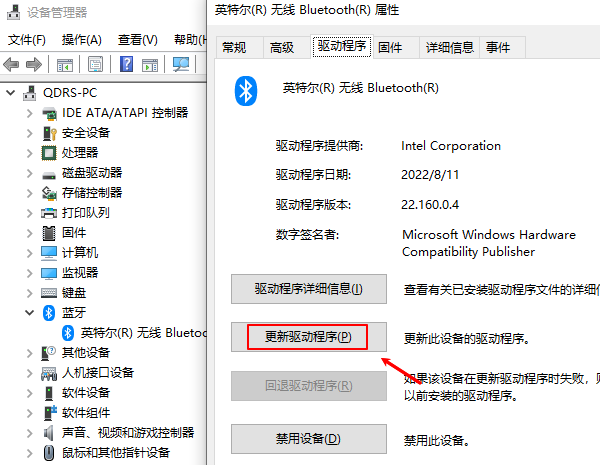
2、选择“浏览计算机以查找驱动程序”,定位到您下载解压后的驱动文件夹路径,按照向导提示完成安装即可。
借助【驱动大师】软件远程服务,如果上述方法无法彻底解决Win10蓝牙驱动安装失败、设备无法连接或系统蓝屏等顽固问题,可以使用【驱动大师】的远程优化服务,由专业工程师帮助清理系统垃圾、优化启动项、转移系统缓存文件,并在此过程中检测并修复网卡、显卡、蓝牙、声卡等驱动问题,确保电脑性能恢复到最佳状态。


