
在Windows 10电脑的使用过程中,网络连接问题是用户最常遇到的故障之一。如果电脑突然连不上网、右下角出现感叹号或红叉,并且排除了网线和路由器故障,那么大概率是由于网卡驱动缺失、损坏或版本过低导致的。此时,我们需要进行Win10网卡驱动下载和重新安装。本文将详细介绍如何查找网卡型号、获取万能网卡驱动以及正确安装更新的具体步骤,帮助您快速恢复网络连接。

一、确认网卡硬件型号
在进行网卡驱动安装之前,首要任务是确认电脑网卡的具体型号,以便下载匹配的驱动程序,避免安装错误导致蓝屏或系统不稳定。
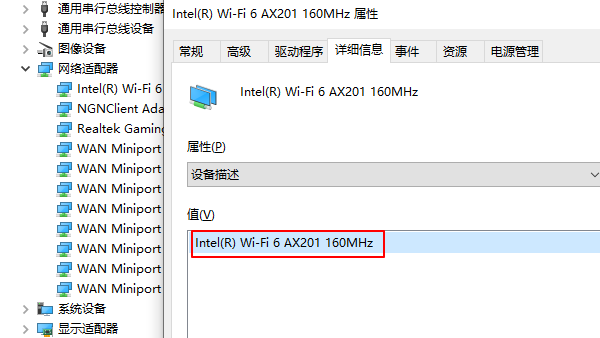
1. 打开设备管理器:右键点击“开始”菜单或按下“Win+X”组合键,选择“设备管理器”。
2. 查找网络适配器:在列表中找到并展开“网络适配器”选项。这里通常会列出以太网控制器(有线网卡)和无线网卡驱动对应的设备。
3. 查看详细信息:右键点击具体的网卡设备(通常包含Realtek, Intel, Broadcom等字样),选择“属性”,点击“详细信息”选项卡,在属性下拉框中选择“硬件ID”,即可获取精准的硬件型号信息。
二、使用专业工具进行网卡驱动下载安装
对于大多数用户而言,手动去官网查找驱动比较繁琐,且在电脑没网的情况下更是困难。此时,使用专业的驱动管理工具如【驱动大师】是最高效的解决方案。它集成了离线版万能网卡驱动,能自动检测网卡型号并修复网络。
1. 智能检测与扫描:打开【驱动大师】软件,点击主界面的“立即扫描”或“全面诊断”选项。软件会深度扫描系统硬件,自动识别出是否存在网卡驱动故障或版本过旧的问题。
2. 一键安装修复:根据扫描结果,找到网络适配器相关的驱动项,点击“一键安装”或“升级”。【驱动大师】会自动匹配最稳定的驱动版本进行安装,无需人工干预,非常适合解决无线网卡驱动安装失败等疑难杂症。
3. 离线安装功能:如果电脑完全无法上网,可以通过其他电脑下载【驱动大师】网卡版(集成万能网卡驱动),通过U盘拷贝到故障电脑上安装,即可瞬间解决无网问题。
三、Win10网卡驱动的常规更新方法
保持驱动更新可以提升网络速度和稳定性。除了使用第三方工具,您还可以通过系统自带功能进行驱动程序更新:
1. 利用Windows Update更新:打开Windows“设置”,进入“更新和安全”,选择“Windows更新”并点击“检查更新”。微软服务器通常会推送经过认证的兼容驱动,这是最安全的网卡驱动更新方式之一。
2. 设备管理器手动更新:在设备管理器中右键点击网卡设备,选择“更新驱动程序”,然后选择“自动搜索驱动程序”。系统会自动在互联网上查找最新版本。
四、注意事项与故障排查
在进行驱动操作时,请注意以下几点:首先,尽量避免使用未经签名的测试版驱动;其次,如果更新驱动后导致网络连接不稳定,可以尝试回滚驱动程序版本。最后,安装完成后务必重启电脑,并检查右下角网络图标是否恢复正常。
借助【驱动大师】软件远程服务,如果上述方法无法彻底解决Win10网卡驱动安装失败、无法识别网络设备或蓝屏等疑难问题,可以使用【驱动大师】的远程优化服务,由专业工程师帮助清理系统垃圾、优化启动项、转移系统缓存文件,并在此过程中检测并修复网卡、显卡、蓝牙、声卡等驱动问题,确保电脑性能恢复到最佳状态。


