
电脑开机后突然出现一大段或几行英文提示,甚至是黑底白字的界面,让许多用户感到无从下手。事实上,这类“开机出现英文字母开不了机”的情况,通常与系统引导、硬盘检测或系统文件损坏有关。本文将详细介绍常见提示含义、出现原因及有效解决方法,帮助你快速修复电脑。

一、常见的英文提示及含义
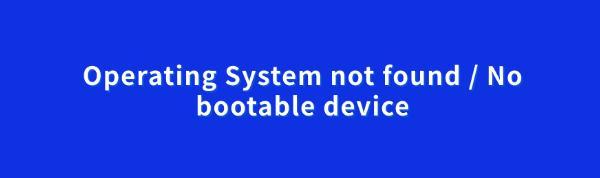
1、Operating System not found / No bootable device
表示系统未检测到可引导设备,常见原因包括硬盘连接松动、引导文件丢失或 BIOS 启动项错误。
2、BOOTMGR is missing / Press Ctrl+Alt+Del to restart
提示系统启动管理器缺失或损坏,导致无法正常进入 Windows。
3、NTLDR is missing
多出现在 Windows XP 等早期系统,表示启动文件损坏或丢失。
4、Disk boot failure, insert system disk and press Enter
说明硬盘引导区损坏,或 BIOS 启动顺序未正确设置。
5、A disk read error occurred
表示硬盘存在物理坏道或读写异常。
6、Reboot and Select proper Boot device
系统未找到有效的启动盘,或启动盘优先级配置错误。
二、导致电脑开机出现英文提示的常见原因
1、BIOS 启动顺序错误
可能误将空的 USB 或光驱设为优先启动项,导致系统无法从硬盘引导。
2、硬盘数据线或电源线松动
硬盘未被正确识别,自然无法读取系统文件。
3、系统引导文件丢失或损坏
例如 BOOTMGR 或 BCD 文件损坏,或系统分区被误格式化。
4、硬盘损坏
当硬盘存在坏道时,系统启动区可能读取失败,导致无法启动。
5、CMOS 电池没电
BIOS 设置丢失恢复为默认状态,也可能引发启动错误。
三、电脑开机英文提示的解决方法
方法一:检查启动顺序
1、开机时按 F2、F12、Del 或 Esc(不同品牌电脑略有不同)进入 BIOS 设置。
2、进入 Boot(启动)菜单,将系统所在硬盘设置为第一启动项。
3、按 F10 保存并退出,重新启动电脑。
方法二:检查硬盘连接
1、台式机用户可在断电状态下打开机箱,检查硬盘数据线和电源线是否牢固连接。
2、笔记本用户可拆下后盖检查接口,必要时更换 SATA 线测试。
方法三:使用系统自动修复功能
1、从 Windows 安装盘启动,进入“修复计算机”界面。
2、选择“启动修复”,系统会自动检测并修复引导问题。
3、修复完成后重启电脑,查看是否恢复正常。
方法四:使用命令修复引导
1、准备 Windows 安装 U 盘,设置为第一启动项;
2、进入“修复计算机” → “疑难解答” → “命令提示符”;
3、依次输入以下命令并按回车:

bootrec /fixmbr
bootrec /fixboot
bootrec /rebuildbcd
4、完成后重启电脑,检查是否可正常进入系统。
方法五:检测硬盘健康状态
1、进入 Windows 安装盘命令提示符;
2、输入以下命令:
chkdsk C: /f /r

3、如检测到大量坏道,请及时备份数据并更换硬盘。
以上方法适用于多数“电脑开机出现英文字母开不了机”的情况。若问题源于驱动冲突或设备异常,可使用 【驱动大师】 进行检测修复。
借助 【驱动大师】 软件远程服务,如果上述方法无法彻底解决开机故障问题,可以使用 【驱动大师】 的远程优化服务,由专业工程师帮助清理系统垃圾、优化启动项、转移系统缓存文件,并在此过程中检测并修复网卡、显卡、蓝牙、声卡等驱动问题,确保电脑性能恢复到最佳状态。


