
如今,越来越多的人喜欢用蓝牙耳机来听音乐、开视频会议或追剧,不仅省去了线缆的束缚,也让使用体验更便捷。那么,笔记本电脑如何连接蓝牙耳机呢?下面将为你详细介绍。

一、确认笔记本是否支持蓝牙功能
大多数新款笔记本都内置蓝牙模块,但部分老旧机型可能不具备蓝牙功能。可以通过以下方法检查:
快捷方式:按下 Win + A,查看“操作中心”里是否有“蓝牙”按钮。
设备管理器检查:右键点击“此电脑” > 选择“管理” > 打开“设备管理器”,查看是否存在“蓝牙”设备一栏。
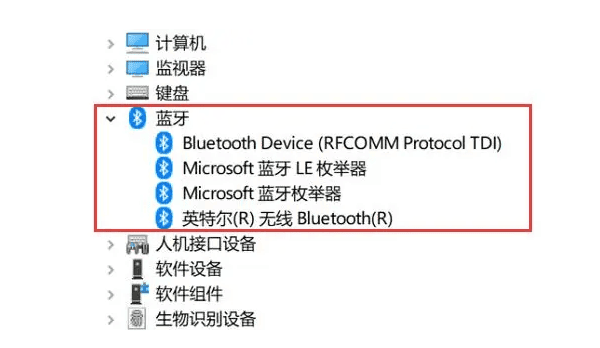
如果没有蓝牙模块,可以通过购买USB蓝牙适配器来实现蓝牙功能。
二、检查蓝牙驱动是否正常
如果确定电脑支持蓝牙功能,但蓝牙选项消失或无法使用,很可能是蓝牙驱动缺失或损坏。这时,可以借助【驱动专家】软件远程服务,由专业工程师帮助你快速检测并修复蓝牙驱动,确保功能恢复正常。
三、打开笔记本蓝牙功能
打开方式如下(以 Windows 11 为例):
点击屏幕下方的“开始”菜单 > 进入“设置” > “蓝牙和其他设备”。
打开蓝牙开关,确保电脑蓝牙功能处于启用状态。
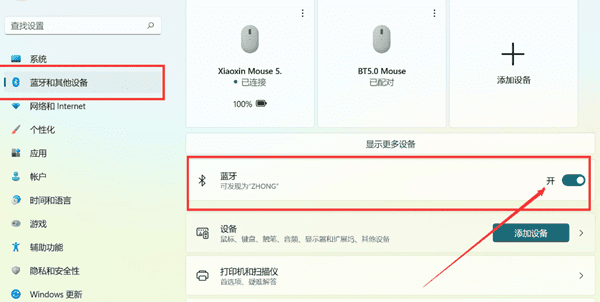
四、让蓝牙耳机进入配对模式
不同品牌的蓝牙耳机进入配对模式的方法略有不同,一般常见方式有:
1、首次使用时自动进入配对状态。
2、长按电源键或蓝牙键约5秒,直到指示灯快速闪烁(常见为红蓝灯交替闪烁),表示已进入配对模式。
五、连接蓝牙耳机到笔记本电脑
在电脑蓝牙设置页面中,点击“添加设备”,选择“蓝牙”选项。
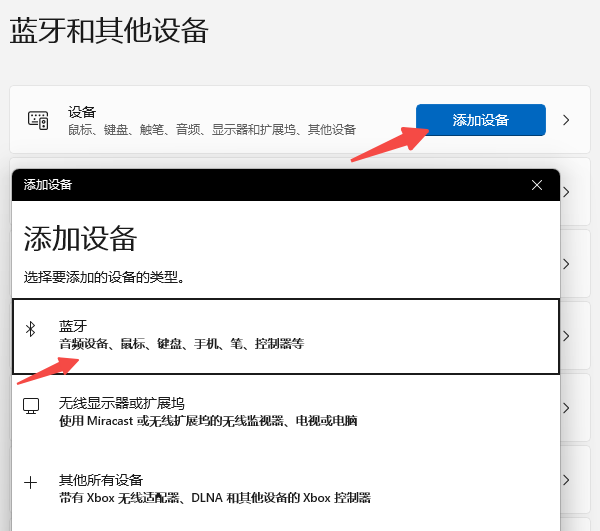
等待电脑搜索设备,找到你的蓝牙耳机名称后点击连接。连接成功后,系统会自动将音频输出切换至蓝牙耳机。
六、检查声音是否正常输出
如果连接后没有声音,可以按以下步骤排查:
右键点击任务栏音量图标 > 选择“声音设置”,确保“输出设备”选择的是蓝牙耳机。

可播放一段音频进行测试,确认声音是否从蓝牙耳机正常输出。
七、蓝牙使用小技巧
1、第一次成功连接后,耳机下次开机靠近电脑时通常会自动连接。
2、如果长时间不使用,耳机会自动断开,需要重新手动连接。
3、若出现无法连接或音质异常问题,可在“蓝牙和其他设备”中删除设备后重新配对。
连接蓝牙耳机其实并不复杂,只要按照上述步骤操作,即便是电脑小白也能轻松完成。无论是办公、学习还是娱乐,蓝牙耳机都能带来更加便捷舒适的体验。
借助【驱动专家】软件远程服务,如果上述方法无法彻底解决问题,可以使用【驱动专家】的远程优化服务,由专业工程师帮助清理系统垃圾、优化启动项、转移系统缓存文件,并在此过程中检测并修复网卡、显卡、蓝牙、声卡等驱动问题,确保电脑性能恢复到最佳状态。


