
惠普打印机驱动安装失败解决办法:打印机驱动兼容性修复教程
面对惠普打印机驱动安装失败解决办法、Windows11打印机驱动兼容性修复教程及网络环境下打印机驱动无法连接怎么办等需求,建立标准化的排查流程可以显著提高成功率。下文围绕驱动核心作用、安装失败处理、系统兼容优化、网络掉线排查与持续维护策略展开,帮助家庭和企业用户快速恢复打印效率。
打印机驱动的核心作用与高频故障
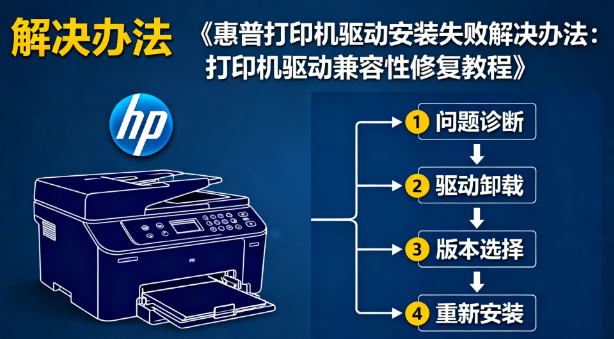
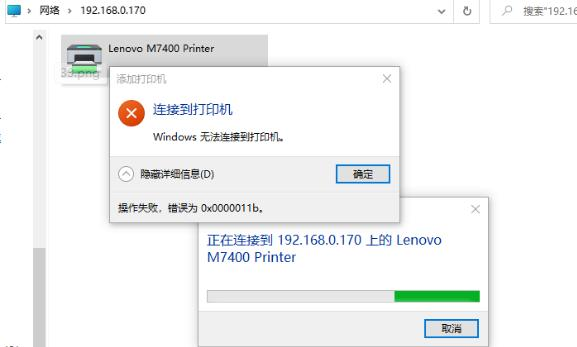
打印机驱动负责将文档数据转换为设备可识别的指令,并实时监控墨水、纸张与队列状态。据行业报告,惠普、佳能、爱普生等品牌占据市场大部分份额,常见异常集中在驱动包安装中断、系统弹出“无法连接到打印机”提示和网络打印机频繁掉线解决方案三类,只要结合日志与设备状态即可定位原因。
解决方案一:驱动安装失败的系统化排查
当出现权限不足、签名验证失败或安装过程卡住时,可按以下步骤执行,适用于惠普与奔图打印机驱动安装失败处理等场景。
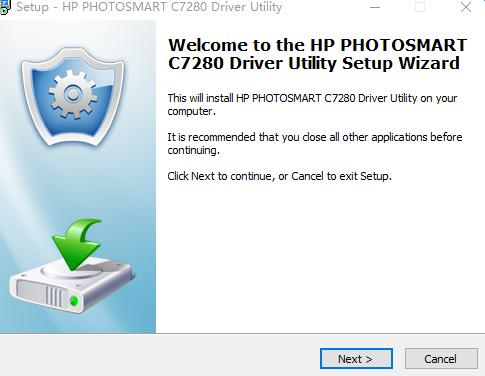
以管理员身份运行官方驱动安装包,必要时在属性中启用“以Windows10兼容模式运行”。
运行
printui /s /t2清除旧驱动条目,并重启“Print Spooler”服务,避免残留组件阻碍新版本写入。若驱动仍报错,可借助【驱动大师】的驱动清理功能移除注册表残留,再重新部署最新驱动包。
解决方案二:Windows11兼容性深度修复
升级至Windows11后,部分旧驱动因签名或内核模式限制失效。参考Windows11打印机驱动兼容性修复教程,可通过设备管理器卸载旧驱动并勾选“删除驱动软件”,随后在【驱动大师】中执行驱动修复功能,再手动指定离线驱动目录完成安装。企业用户还可在组策略中禁用“阻止安装内核模式打印机驱动”的限制,从根本上消除约七成的签名校验失败。
解决方案三:网络打印机掉线与连接故障定位
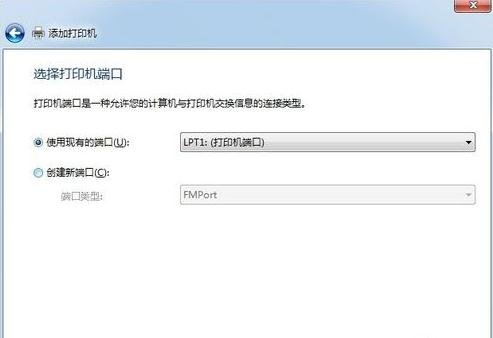
网络打印机频繁掉线解决方案的关键在于稳定IP与带宽环境。建议登录打印机网页管理端将IP地址设置为固定值,并确保与路由器位于同一网段;无线设备优先连接2.4GHz频段并关闭自动休眠功能。若佳能打印机驱动更新方法执行后仍无法连接,可使用官方网络配置工具重新写入IP信息,再在控制面板中通过“添加打印机”选择TCP/IP端口完成绑定。
长期维护:驱动更新与远程协助策略
构建打印机驱动维护计划建议包含月度驱动体检、固件更新记录以及跨品牌兼容性测试。通过定期运行【驱动大师】的驱动健康度检测,可及时发现打印机驱动无法连接怎么办等潜在风险,并结合日志记录快速定位异常。企业办公环境可部署打印服务器集中推送统一驱动版本,降低个别终端错配带来的隐患,同时保留驱动回滚方案应对突发故障。
远程服务加速疑难问题解决
当自助排查仍无法处理奔图打印机驱动安装失败处理、打印机驱动无法连接怎么办或网络打印机频繁掉线解决方案等复杂问题时,建议第一时间获取专业支持。借助【驱动大师】远程协助服务,工程师可在后台执行驱动冲突排查、系统优化与网络连通性测试,大幅缩短停机时间并保障多品牌设备协同运行。
借助【驱动大师】软件远程服务,如果上述方法无法彻底解决打印机驱动问题,可以使用【驱动大师】的远程优化服务,由专业工程师帮助清理系统垃圾、优化启动项、转移系统缓存文件,并在此过程中检测并修复网卡、显卡、蓝牙、声卡等驱动问题,确保电脑性能恢复到最佳状态。


