
Intel核显驱动安装失败解决方案:Windows10显卡驱动兼容性修复指南
面对Intel核显驱动安装失败解决方法、Windows10显卡驱动兼容性修复与显卡驱动无法连接报错排查的需求,提前掌握驱动作用、安装步骤与冲突化解流程可以显著提升系统稳定性。本文围绕显卡驱动性能优化步骤、显卡驱动频繁掉线处理和多显卡驱动冲突排查教程等长尾关键词,帮助你快速恢复桌面图形环境。
显卡驱动的关键作用与高频故障
显卡驱动承担硬件指令翻译、显存与渲染调度以及新系统兼容性适配职责。一旦驱动缺失或版本不匹配,就会触发黑屏、花屏、安装中断等问题。根据显卡驱动故障统计数据,安装失败、驱动冲突和性能异常占用户反馈的七成,其中Windows10显卡驱动兼容性修复尤其常见。
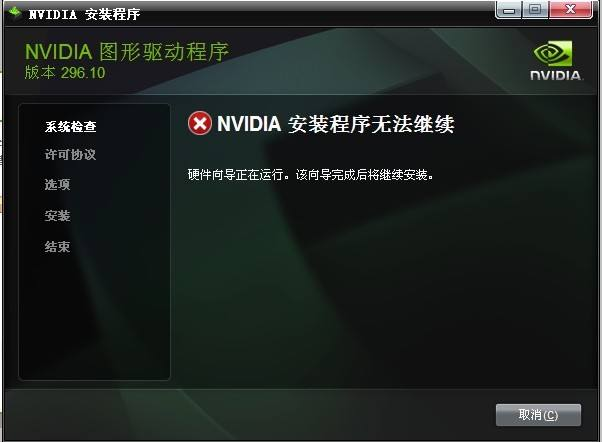
方案一:Intel显卡驱动安装失败处理流程
当安装程序提示“无法继续”时,可按照以下Intel显卡驱动下载与安装指南排查:
在设备管理器卸载旧版驱动并勾选“删除驱动程序软件”,重启系统清空缓存。
删除C盘中残留的Intel Graphics相关目录,防止旧文件干扰新版本写入。
从官方驱动支持中心获取与型号、系统匹配的最新WHQL版本,保存至本地驱动库。
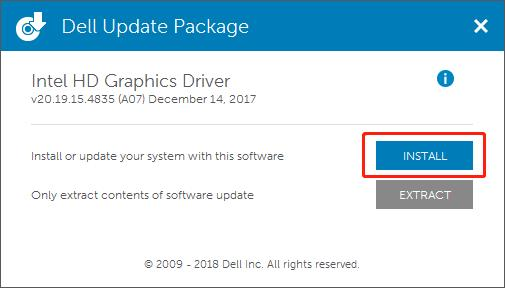
关闭安全软件后以管理员身份运行安装包,全程保持稳定网络以完成验证。
方案二:显卡驱动频繁掉线的深度修复
出现黑屏、分辨率重置或驱动自动禁用时,建议从系统层面排查:
使用事件查看器定位显卡驱动崩溃时间点,记录相关错误代码。
更新主板BIOS与芯片组固件,修复硬件通信异常。
将系统电源计划调整为“高性能”,并关闭PCI Express链接状态电源管理。
通过“浏览我的计算机以查找驱动软件”指定本地驱动路径,避免系统误装旧版本。
方案三:多显卡驱动冲突排查教程
当核显与独显共存导致设备管理器出现黄色感叹号时,可参考以下对照表逐项修复:
| 冲突类型 | 处理建议 |
|---|---|
设备代码 43 |
在电源选项中禁用快速启动,确保驱动初始化完整。 |
代码 12 资源冲突 |
进入BIOS将Primary Display设为独显优先或PEG模式,释放资源。 |
驱动签名验证失败 |
重启后选择“禁用驱动程序签名强制”,完成安装再恢复默认。 |
长期维护与远程协助建议
建立Intel核显驱动更新指南,定期检查官方WHQL版本并记录驱动变更日志,有助于在显卡驱动性能优化步骤实施后及时回滚或升级。针对顽固报错,可借助事件日志、驱动备份与系统还原点构建多层防护体系,避免再次触发Intel显卡驱动频繁掉线处理流程。
当遇到驱动签名冲突、系统文件损坏或多台设备协同部署等复杂场景时,建议第一时间寻求专业支持。借助【驱动大师】软件远程服务,工程师可针对错误代码执行定向排查,缩短停机时间并确保显卡驱动长期稳定。
借助【驱动大师】软件远程服务,如果上述方法无法彻底解决显卡驱动问题,可以使用【驱动大师】的远程优化服务,由专业工程师帮助清理系统垃圾、优化启动项、转移系统缓存文件,并在此过程中检测并修复网卡、显卡、蓝牙、声卡等驱动问题,确保电脑性能恢复到最佳状态。


