
惠普佳能爱普生打印机驱动安装失败解决方案:Windows10打印机驱动兼容问题全指南
针对惠普打印机驱动安装失败解决方案、佳能打印机驱动兼容性修复及爱普生打印机频繁掉线处理等高频诉求,掌握驱动核心作用、安装步骤与维护技巧至关重要。本文结合Windows10打印机驱动兼容问题排查思路,给出打印机驱动无法连接怎么办、网络打印机固定IP设置和打印机驱动更新教程等实用方法,帮助你快速恢复打印效率。
打印机驱动作用解析与常见症状
打印机驱动负责指令翻译、缓存调度与设备状态监控,一旦版本缺失或配置错误,就会导致输出模糊、任务卡顿或无法识别等情况。统计显示,超过六成的惠普、佳能、爱普生设备故障均与驱动残留或系统兼容性有关,因此建立标准化更新流程是维护办公稳定性的关键。
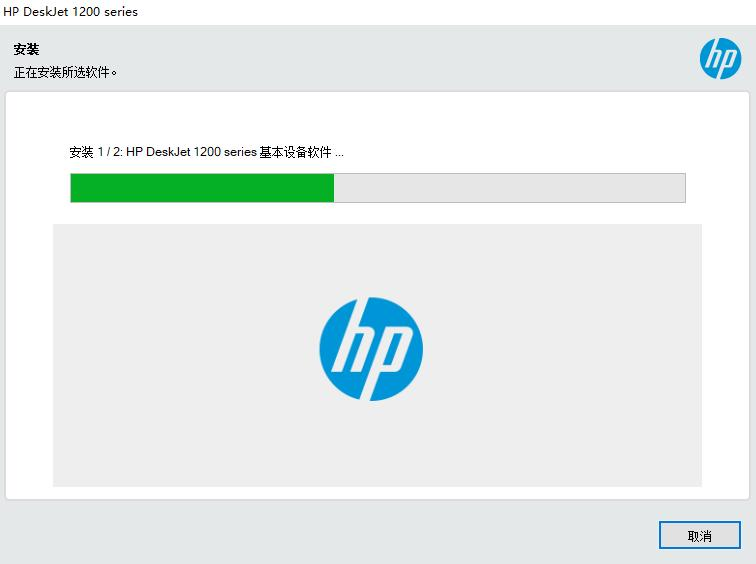
方案一:安装失败与版本不匹配排查
当系统提示“未能成功安装设备驱动程序”或驱动卡在初始化阶段,可依次执行以下步骤:
从品牌官网或离线驱动库精准下载与型号、系统位数匹配的程序,确保签名有效。
断开USB连接、关闭安全软件后重启安装,避免第三方进程占用端口。
在控制面板→设备管理器→打印队列中卸载残留驱动,防止旧版本干扰。
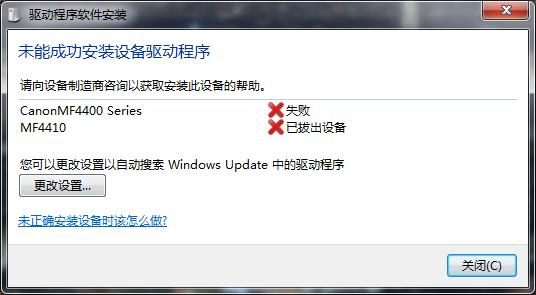
方案二:Windows10兼容性与签名冲突修复
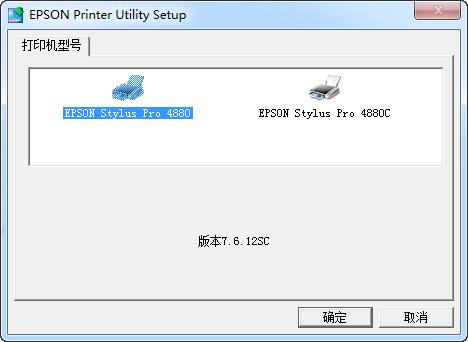
面对Windows10打印机驱动兼容问题,可右键安装包→属性→兼容性中启用Windows 8模式运行,同时确保驱动满足SHA-2数字签名要求。爱普生用户安装向导中需取消“自动更新驱动”选项,避免系统推送通用版本导致功能缺失。遇到顽固签名报错时,可在安全模式执行命令 pnputil /delete-driver oem*.inf /uninstall 清理残留文件。
方案三:频繁掉线与网络连接异常处理
打印机频繁掉线通常与USB供电、驱动服务或网络设置有关,可按以下顺序排查:
更换电脑后置USB接口并检查线缆,规避供电不足导致的断连。
在服务面板中重启Print Spooler,并确认启动类型为“自动”。
对网络打印机执行网络打印机固定IP设置,关闭路由器AP隔离以确保广播可达。
方案四:多品牌驱动冲突对照表
当核显与独显或多台打印机驱动共存时,可参考下表快速定位与处理常见冲突:
| 故障类型 | 处理建议 |
|---|---|
USB打印机频繁掉线 |
更换高品质数据线,关闭节能USB选项,并重启打印队列服务。 |
网络打印机无法识别 |
固定IP地址、禁用AP隔离,并在“添加打印机”向导中选择TCP/IP端口。 |
驱动签名验证失败 |
使用管理员命令行清理旧驱动后,在兼容模式下重新安装并验证签名。 |
驱动维护技巧与远程服务建议
建议建立驱动版本管理表,记录惠普、佳能、爱普生各型号的安装日期与性能表现,确保打印机驱动更新教程执行后可快速回滚。遇到复杂冲突或日志难以定位的问题时,可借助【驱动大师】远程专家服务,获取打印机驱动远程服务支持和一对一故障排查。
借助【驱动大师】软件远程服务,如果上述方法无法彻底解决打印机驱动问题,可以使用【驱动大师】的远程优化服务,由专业工程师帮助清理系统垃圾、优化启动项、转移系统缓存文件,并在此过程中检测并修复网卡、显卡、蓝牙、声卡等驱动问题,确保电脑性能恢复到最佳状态。


