
2025打印机驱动下载安装全攻略:惠普、爱普生、佳能、联想官方教程
针对惠普打印机驱动安装失败解决方案、佳能打印机驱动兼容性修复、爱普生打印机无法识别处理以及联想打印机驱动更新教程等常见困扰,本文整合官方渠道、安装要点与网络打印机固定IP设置步骤,实现家庭与政企用户的打印机驱动问题一站式排查。
2025打印机驱动安装难题频发的原因
随着市场规模突破1200亿元,驱动不兼容、残留冲突和新系统适配成为用户反馈最多的痛点。惠普、爱普生、佳能、联想等品牌虽提供官方驱动,但版本选择与安装顺序仍需谨慎。
四大品牌驱动获取步骤与特色
惠普:LaserJet 与 Smart Tank 系列
通过惠普支持页面检索型号后,优先下载“全功能软件和驱动程序”,并根据需要安装HP Universal Print Driver以获得多机型兼容优势。
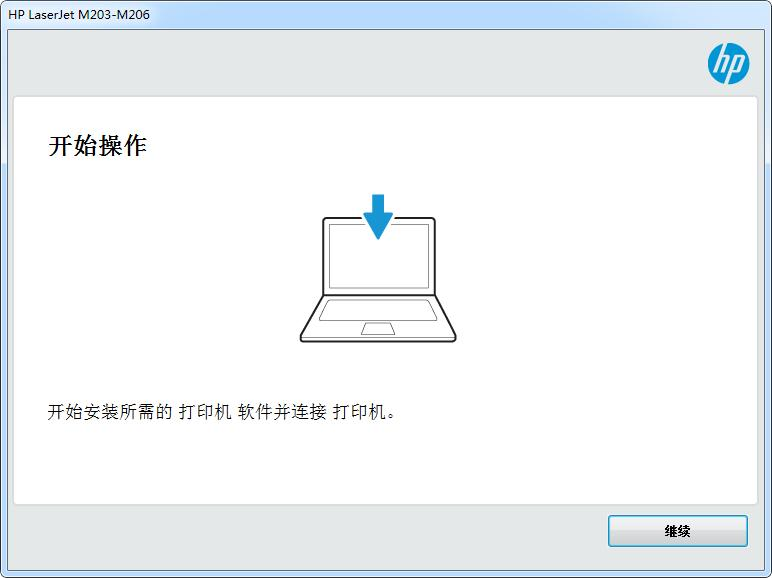
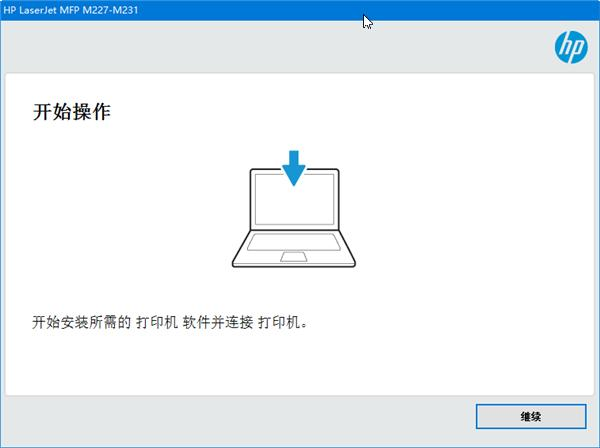
安装向导阶段需保持USB连接稳定,若遇权限提示,可右键程序选择“以管理员身份运行”。
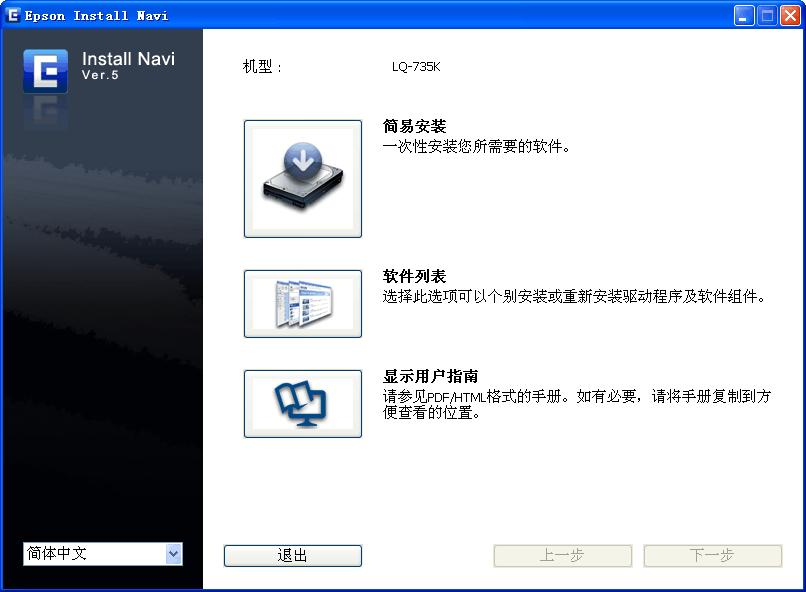
爱普生:EcoTank 墨仓式打印机
访问“驱动与手册”栏目后,可在完整套件与基础驱动之间按需选择;建议同时下载扫描组件以保障多功能机的稳定体验。
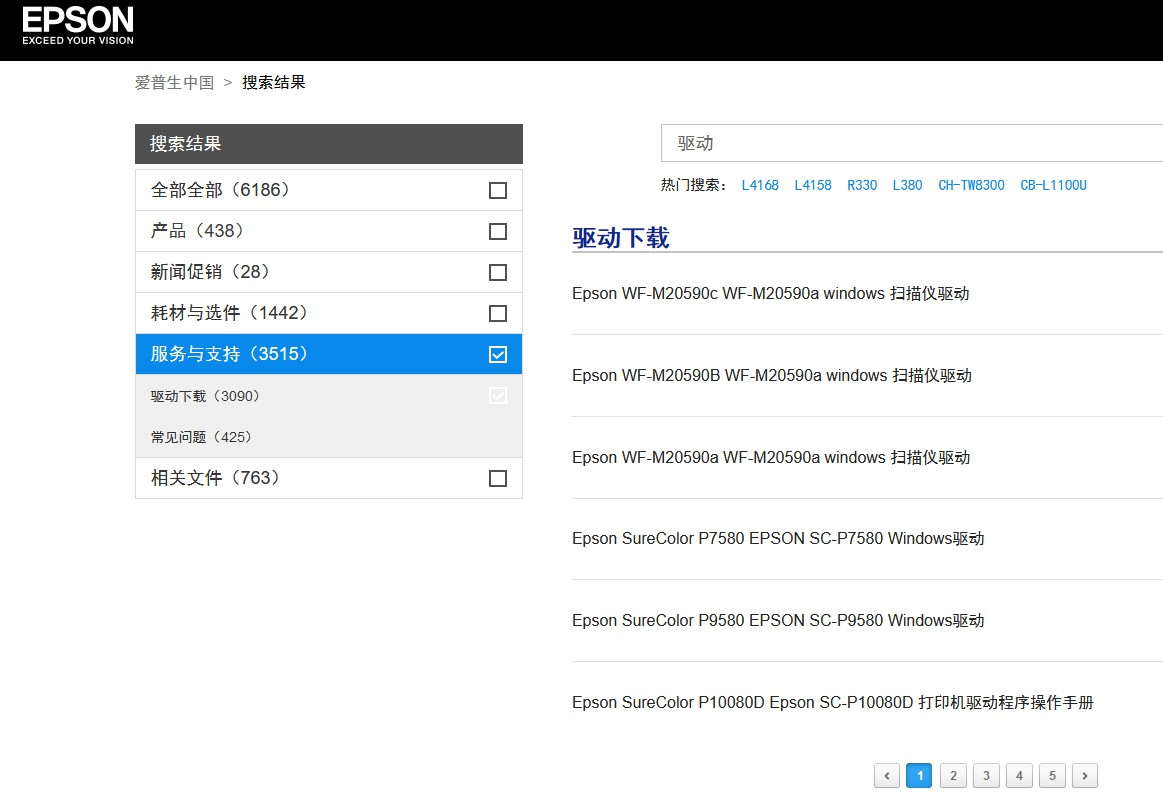
安装向导会指引网络或USB模式,完成后可通过爱普生实用程序调试端口和喷头。
佳能:PIXMA 与 i-SENSYS 系列
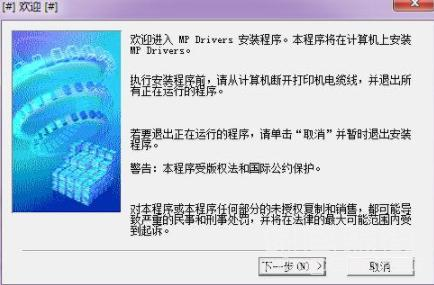
佳能下载中心提供MP驱动与XPS驱动,可同时安装以兼顾扫描和高质量输出;遇到连接异常时,可按照向导步骤重新配置USB或Wi-Fi。
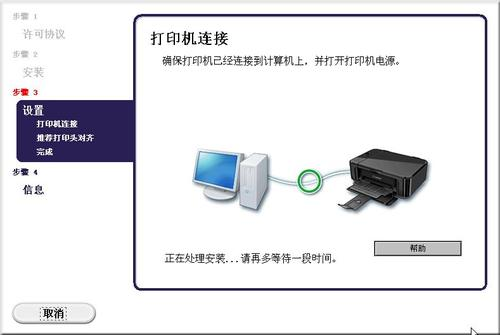
若弹出错误代码提示,可通过“问题诊断”模块执行自动修复或重新部署驱动组件。
联想:小新与LJ系列
在联想驱动站点选择型号后,可下载适配Windows与国产系统的驱动,并使用USB引导向导完成初次安装。政企用户可配合打印服务器进行统一部署。
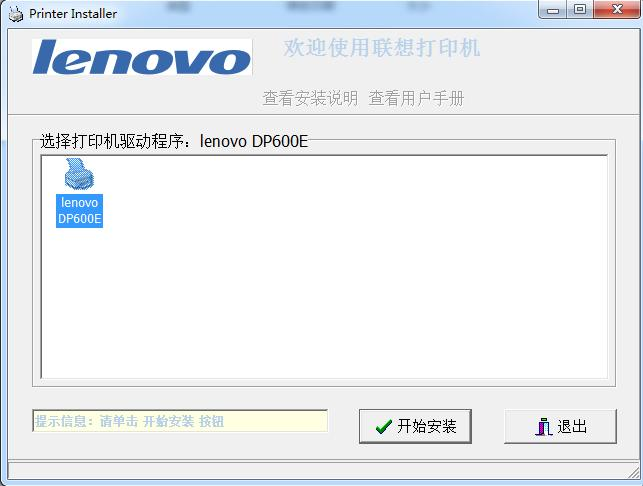
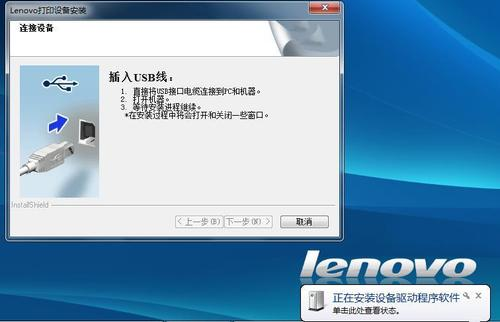
USB接入前需按照向导提示先安装驱动,再开启打印机,防止系统加载通用驱动造成冲突。
打印机驱动安装常见问题与解决方案
问题一:驱动安装失败,提示不兼容
确认驱动与系统位数一致,并启用兼容模式运行安装包。
通过设备管理器删除旧版驱动,勾选“删除驱动软件”。
问题二:打印机无法被电脑识别
更换后置USB端口或高质量数据线,排除供电不足。
重启`Print Spooler`服务,并在防火墙中添加例外。
问题三:驱动安装后无法扫描
确认安装完整功能驱动并启用WIA服务。
下载专用扫描软件或重新配置网络扫描端口。
问题四:系统更新后驱动失效
回滚至旧版本或从官网下载最新补丁。
通过组策略禁止系统自动替换打印机驱动。
进阶技巧:备份、网络部署与性能优化
定期使用厂商工具或导出注册表备份驱动,方便系统重装后快速恢复。
企业环境可利用组策略、打印服务器与IPP协议,实现网络打印机固定IP设置与统一推送。
在驱动属性中调整打印优先级、启用后台打印并清理无用端口,提升队列处理效率。
国产操作系统打印机驱动支持
惠普、爱普生、联想与奔图均提供UOS、银河麒麟等国产系统专用驱动,涵盖DEB、RPM及ARM架构,满足政府与国企采购标准。
总结与远程服务建议
建立打印机驱动档案,记录型号、版本与安装时间,可在后续维护中快速定位问题。遇到复杂冲突、日志难以排查或跨品牌部署需求时,建议通过【驱动大师】打印机驱动远程服务支持获得专业协助。
借助【驱动大师】软件远程服务,如果上述方法无法彻底解决打印机驱动问题,可以使用【驱动大师】的远程优化服务,由专业工程师帮助清理系统垃圾、优化启动项、转移系统缓存文件,并在此过程中检测并修复网卡、显卡、蓝牙、声卡等驱动问题,确保电脑性能恢复到最佳状态。


