
NVIDIA显卡驱动终极指南:从下载安装到DLSS 4性能优化与常见问题解决
市场份额与驱动重要性
2025年第二季度数据显示,NVIDIA以高达94%的独立显卡市场份额占据绝对主导地位,这意味着巨大的用户基数让驱动程序的优化显得至关重要。NVIDIA显卡驱动作为连接硬件与操作系统的核心桥梁,其性能直接影响游戏体验、内容创作效率及AI计算能力。因此,掌握最新的驱动信息和优化技巧,是每一位NVIDIA用户获得最佳体验的基础。
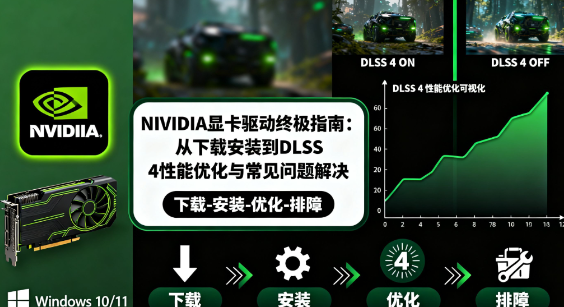
最新的Game Ready 581.42版驱动已于2025年9月30日发布,带来了革命性的DLSS 4技术支持和多达41项关键Bug修复。对于追求极致性能的RTX 50系列显卡用户来说,及时进行驱动更新是充分释放新硬件潜能、获得最佳游戏帧率和稳定性的关键一步。
Game Ready 581.42驱动更新亮点
新增游戏优化与DLSS 4技术详解
Game Ready 581.42版驱动为多款备受期待的游戏大作提供了首日优化,包括《使命召唤:黑色行动7》、《纪元117:罗马和平》和《欧陆风云5》等。本次更新最引人注目的无疑是对DLSS 4技术的全面支持,该技术利用AI深度学习,能在不牺牲画质的前提下,显著提升游戏帧率,为玩家带来更流畅的视觉体验。
关键Bug修复
此版本修复了41个已知问题,进一步提升了驱动的稳定性,其中包括:
- 修复了《F1 25》在启用DLSS帧生成功能时出现的性能波动问题。
- 解决了Vulkan应用在部分旧款处理器(如Core 2 Duo/Quad)上启动即崩溃的兼容性故障。
- 修复了在部分系统配置下,使用Adobe Premiere Pro进行硬件编码导出时可能发生的冻结现象。
- 解决了开启视频降噪功能后,视频色度显示异常变为灰度模式的问题。
支持的显卡型号
此驱动全面兼容NVIDIA旗下的主流显卡,从最新的RTX 50系列到经典的GTX系列均可安装。主要支持列表如下:
GeForce RTX 50 Series: RTX 5090 D v2, RTX 5090 D, RTX 5090, RTX 5080, RTX 5070 Ti, RTX 5070, RTX 5060 Ti, RTX 5060, RTX 5050
GeForce RTX 40 Series: RTX 4090 D, RTX 4090, RTX 4080 SUPER, RTX 4080, RTX 4070 Ti SUPER, 等
以及RTX 30/20/16/10系列, GTX 900/700系列和TITAN系列。
如何正确安装显卡驱动:官网下载安装教程
Windows系统NVIDIA Game Ready驱动下载与安装
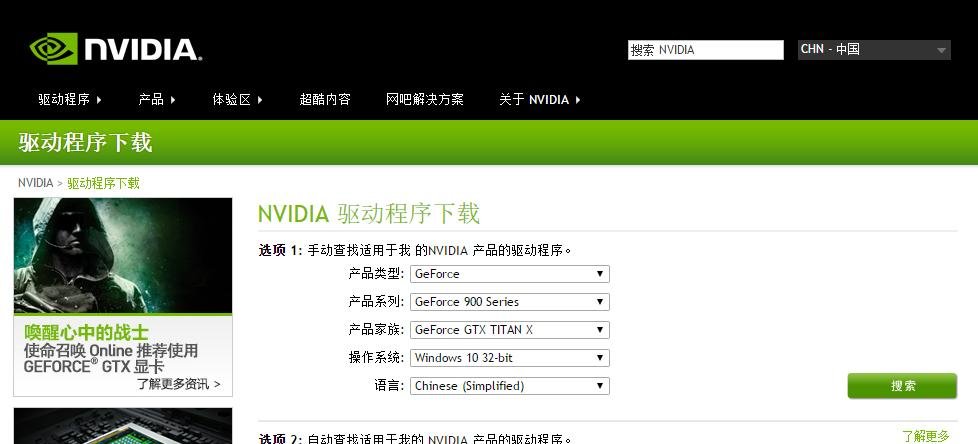
- 访问NVIDIA官方驱动下载页面。
- 根据您的显卡型号(如RTX 5080)、操作系统(如Windows 11)和语言,精确筛选驱动。
- 点击“搜索”,在结果中找到最新的581.42版本。
- 点击“下载”按钮,将安装文件(约896MB)保存至本地。
- 下载完成后,双击运行安装程序,并选择“自定义安装”。
- 为确保最佳效果,强烈建议勾选“执行清洁安装”选项,这将移除所有旧的驱动文件和配置。
- 遵循提示完成安装,并在结束后重启您的电脑。
Linux系统下载安装
- 打开终端,添加NVIDIA官方软件仓库。
- 执行命令:
sudo apt-get update - 执行命令:
sudo apt-get install nvidia-driver-581 - 安装完成后重启系统。
- 通过在终端输入
nvidia-smi命令,验证驱动是否成功安装并查看显卡状态。
安装注意事项
- 笔记本用户建议优先从设备制造商官网获取驱动,以保证最佳兼容性。
- 在进行任何驱动更新前,建议创建系统还原点以备不时之需。
- 若安装失败,可使用DDU(Display Driver Uninstaller)工具在安全模式下执行**显卡驱动清洁安装方法**,彻底卸载旧驱动后再尝试。
NVIDIA控制面板最佳设置:性能优化指南
全局3D设置优化
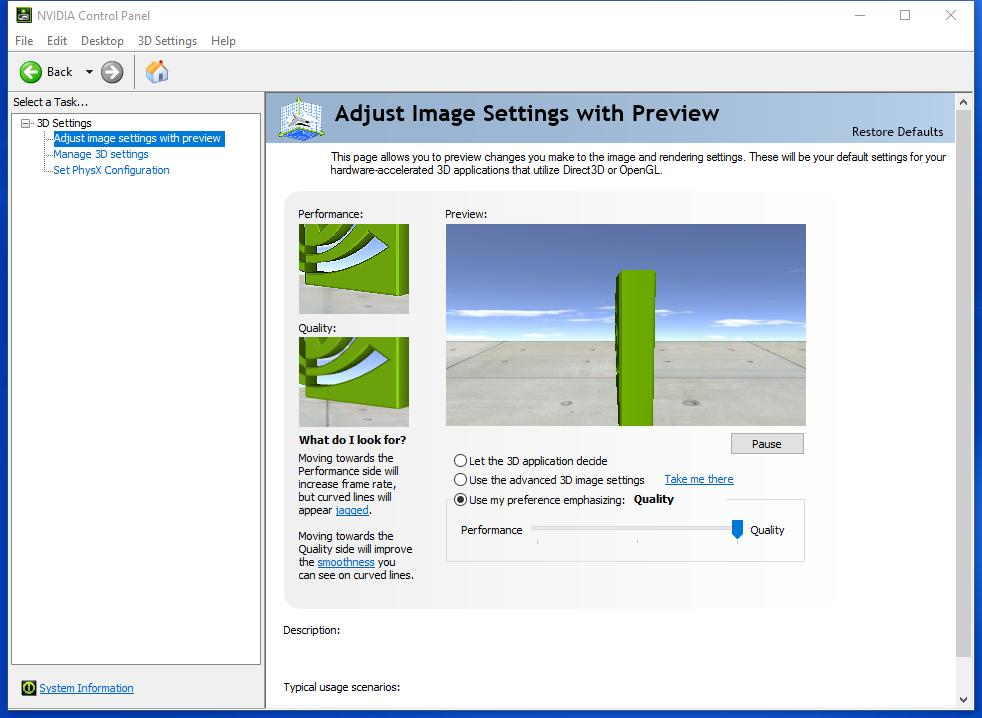
- 在桌面空白处右键,打开NVIDIA控制面板。
- 前往“管理3D设置” -> “全局设置”,进行以下调整以**提升游戏帧率设置**:
- 电源管理模式:选择“最高性能优先”。
- 纹理过滤 - 质量:设置为“高性能”。
- 低延迟模式:设置为“超高”,以获得最快的响应速度。
- 垂直同步:建议“关闭”,以避免帧率上限。
- 首选刷新率:选择“最高可用”。
RTX 50系列显卡性能优化专属技巧
对于最新的RTX 50系列用户,以下专属设置能进一步压榨显卡性能:
启用DLSS 4:在支持的游戏中务必开启,部分游戏帧率提升可超过50%。
调整着色器缓存大小:建议在NVIDIA控制面板中设置为10GB。
启用NVIDIA Reflex:在竞技类游戏中开启此功能,能有效降低系统延迟。
配置G-SYNC:若您使用兼容的显示器,请确保在控制面板中启用G-SYNC以防止画面撕裂。
常见故障排查:解决NVIDIA驱动安装失败黑屏等问题
黑屏问题解决方案
驱动安装或更新后黑屏是常见问题之一,您可以尝试以下方法解决:
安全模式下重装驱动:重启电脑时按F8进入安全模式,使用DDU工具彻底卸载当前驱动,然后重新安装最新版本。
检查硬件连接:确保显示器线缆(HDMI/DP)连接牢固,或尝试更换接口;同时检查显卡外接供电是否稳固。
调整BIOS设置:尝试禁用“Secure Boot”(安全启动),并检查PCIe插槽设置是否正确。
驱动安装失败的其他原因与对策
- 确保下载的驱动版本与您的操作系统(64位/32位)完全匹配。
- 安装前暂时关闭所有杀毒软件和防火墙。
- 右键点击安装程序,选择“以管理员身份运行”。
游戏闪退或崩溃修复
- 在游戏平台(如Steam)中验证游戏文件的完整性。
- 更新系统的DirectX和Visual C++运行库。
- 适当降低游戏内的画质选项,以减轻GPU的负载。
总结与展望
总而言之,定期更新NVIDIA显卡驱动并进行正确的优化设置,是确保您的硬件始终保持最佳性能的关键。最新的Game Ready 581.42版驱动通过引入DLSS 4支持和大量稳定性修复,为RTX 50系列及其他NVIDIA显卡用户带来了显著的体验提升。无论是专业的内容创作者还是硬核游戏玩家,都应将驱动管理视为日常维护的重要一环。
如果上述方法无法彻底解决您遇到的显卡驱动问题,可以考虑使用**【驱动大师】**的远程服务。借助**【驱动大师】**软件远程服务,由专业工程师帮助您清理系统垃圾、优化启动项、转移系统缓存文件,并在此过程中检测并修复网卡、显卡、蓝牙、声卡等驱动问题,确保电脑性能恢复到最佳状态。


