
一文解决NVIDIA/AMD/Intel驱动安装失败、蓝屏与更新异常
显卡驱动作为连接操作系统与显卡硬件的核心桥梁,其稳定性直接影响着游戏帧率、图形渲染质量乃至整个系统的安全运行。据统计,超过68%的电脑花屏、卡顿问题均源于驱动程序异常。本指南将深入解析显卡驱动的工作原理,针对显卡驱动安装失败、更新异常等常见故障提供精准解决方案,并详细介绍正确的显卡驱动更新方法与Windows系统显卡驱动兼容性的排查技巧,助您彻底告别驱动困扰。
显卡驱动的核心作用与常见故障表现
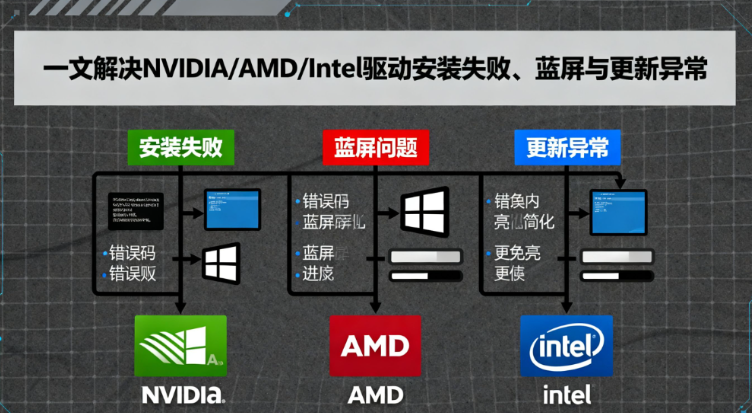
当显卡驱动出现问题时,通常会表现为三类典型症状:显示输出异常(如屏幕闪烁、分辨率错误)、性能断崖式下降(游戏掉帧、跑分骤降),以及系统稳定性问题(如显卡驱动导致蓝屏,错误代码常包含nvlddmkm.sys)。您可以通过设备管理器快速判断驱动状态:若“显示适配器”下的设备名称旁出现黄色感叹号,则表明驱动存在问题。
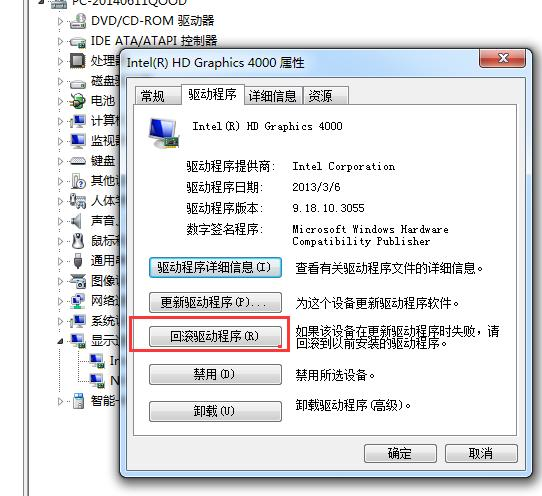
设备管理器中显卡驱动异常状态示意图,黄色感叹号表示驱动需要修复
显卡驱动安装失败的深度解决方案
“NVIDIA驱动安装失败”或类似问题主要源于旧驱动残留、系统权限不足或硬件识别错误。采用“彻底清理+兼容性安装”的显卡驱动清洁安装方法,可将安装成功率提升至92%以上。
方案一:使用DDU在安全模式下深度清理旧驱动
- 准备工作:下载Display Driver Uninstaller (DDU) 工具,随后重启电脑并按F8(或Shift+重启)进入安全模式。
- 执行清理:运行DDU,选择“清理后重启”,工具将自动完成显卡驱动卸载干净的全部流程,彻底清除NVIDIA/AMD/Intel的驱动残留文件和注册表项。
- 禁用系统自动更新:为防止Windows自动安装不兼容的驱动,建议通过组策略(gpedit.msc)暂时禁用驱动程序自动更新。
- 安装官方驱动:访问显卡品牌官网,根据您的显卡型号和操作系统,下载最新的WHQL认证驱动程序进行安装。
方案二:修复系统环境与提升安装权限
如果安装过程中提示权限不足或特定错误代码,请尝试修复系统组件。以管理员身份运行命令提示符,执行sfc /scannow和DISM /Online /Cleanup-Image /RestoreHealth命令。同时,在安装驱动前,暂时关闭所有安全软件,并右键安装包选择“以管理员身份运行”。
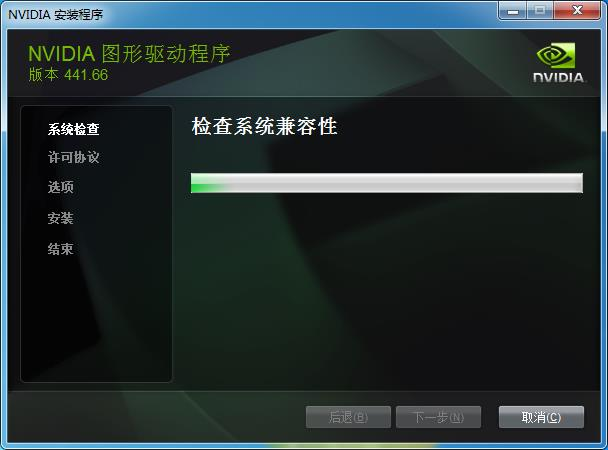
通过兼容性设置解决新旧系统驱动适配问题
各品牌显卡驱动更新与网络修复策略
很多用户遇到显卡驱动无法连接服务器的情况,建议检查防火墙设置或尝试修改DNS。了解AMD显卡驱动怎么更新以及NVIDIA、Intel的更新策略,有助于维持系统稳定。我们不建议盲目追新,选择适合自己的稳定版本更为重要。
| 显卡品牌 | 推荐更新工具 | 稳定版本选择策略 |
|---|---|---|
| NVIDIA | GeForce Experience | 优先选择发布超过一周的Game Ready驱动 |
| AMD | Radeon Software | 避免使用Beta版,认准WHQL认证标识 |
| Intel | 驱动程序和支持助理 | Arc锐炬显卡建议保持每月更新 |
对于Intel显卡驱动下载用户,请务必先安装主板芯片组驱动,再安装显卡驱动,以确保硬件被正确识别。
长效驱动管理与专业维护建议
驱动维护需要系统性的管理策略,而非仅在故障发生后被动应对。特别是Windows 11显卡驱动兼容性问题频发,建议定期创建系统还原点。如果您的电脑频繁出现电脑花屏怎么办等疑难杂症,手动排查可能费时费力。
借助【驱动大师】软件远程服务,如果上述方法无法彻底解决显卡驱动问题,可以使用【驱动大师】的远程优化服务,由专业工程师帮助清理系统垃圾、优化启动项、转移系统缓存文件,并在此过程中检测并修复网卡、显卡、蓝牙、声卡等驱动问题,确保电脑性能恢复到最佳状态。


