
打印机驱动的核心作用与常见故障解析
界面专家••5分钟阅读
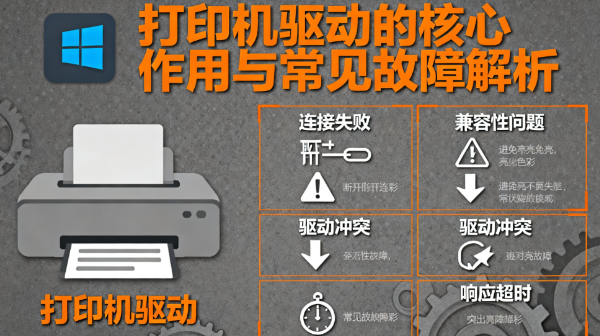
在日常办公和家庭使用中,打印机驱动扮演着连接电脑与打印硬件的“神经枢纽”角色。它不仅能确保打印指令的准确执行,还能深度优化打印分辨率与输出速度。然而,许多用户在配置设备时,常遭遇惠普打印机驱动下载后无法安装、Windows10打印机驱动兼容问题以及设备频繁掉线等困扰。据行业数据统计,超过60%的打印设备故障源于驱动程序异常或配置错误。因此,掌握打印机驱动安装失败的排查技巧与修复方法,是保障办公效率的关键。
常见打印机驱动故障的深度解决方案
一、驱动安装失败与不兼容的修复策略
问题表现:运行安装包无反应、报错“拒绝访问”或提示“驱动程序不兼容”。
解决步骤:
- 精准匹配系统版本:右键“此电脑”选择“属性”,确认Windows系统架构(32位或64位)。例如,下载惠普LaserJet M1136驱动时,必须选择与当前OS版本完全一致的安装包,否则极易导致安装失败。
-
彻底清除旧驱动残留:进入“控制面板”卸载旧版软件;同时按Win+R输入
printui /s,在“驱动程序”选项卡中删除所有相关的驱动包,防止文件冲突。 - 权限提升安装:右键点击驱动安装程序,选择“以管理员身份运行”。建议在安装前暂时关闭杀毒软件,以免误拦截驱动组件写入系统目录。
二、打印机无法连接电脑的排查指南
问题表现:电脑提示“无法找到打印设备”,设备列表图标呈灰色,或打印机无法连接电脑。
解决步骤:
- 物理与网络连接检查:USB用户请尝试更换数据线并连接至机箱后置USB接口(供电更稳)。无线用户需确保打印机与电脑处于同一Wi-Fi频段下,必要时重置打印机网络设置,重新进行无线打印机连接设置。
-
重启核心服务:按Win+R输入
services.msc,在服务列表中找到“Print Spooler”,右键选择“重启”。这是解决打印服务挂起最有效的方法。 - 手动添加端口:进入“设备和打印机”界面,点击“添加打印机”,若搜索不到设备,可选择“我所需的打印机未列出”,通过手动指定IP地址或端口来完成驱动挂载。
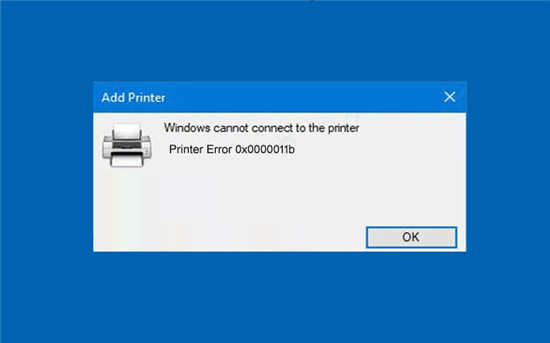
系统提示无法连接打印机时的典型报错界面
三、打印机频繁掉线与脱机状态解除
问题表现:打印任务队列堆积,状态栏显示“脱机”,无法发送文档。
解决步骤:
- 取消脱机状态:双击任务栏打印机图标,在菜单栏点击“打印机”,取消勾选“脱机使用打印机”选项,即可解除打印机脱机状态。
- 设置静态IP地址:网络打印机频繁掉线多由IP变动引起。建议登录打印机Web管理页,将自动获取IP改为静态IP(如192.168.1.200),锁定网络位置。
- 固件与驱动同步:使用【驱动大师】检测是否存在固件更新。过时的固件可能导致新版Win10/Win11系统下的通信协议不匹配。
四、打印乱码与特殊符号修复
问题表现:文档打印出来全是乱码、奇怪符号或排版错乱。
解决步骤:
- 回滚驱动版本:新版驱动可能存在Bug。进入设备管理器,找到打印机,右键属性选择“回退驱动程序”尝试恢复旧版。
- 使用通用驱动:如果专用驱动持续报错,建议下载并安装惠普通用打印驱动(HP Universal Print Driver)。该驱动兼容性极强,能解决大部分型号的解释错误问题。
- 调整打印首选项:在打印设置中,查找“高级”选项卡,勾选“作为位图打印”或“下载为软字体”,可有效解决字体解析导致的乱码。
专业级驱动维护建议
打印机驱动问题往往涉及系统注册表、服务项以及网络协议的复杂交互。如果您尝试了以上所有步骤,仍然无法解决打印机驱动无法安装或连接异常的问题,建议寻求更深度的系统优化方案。
借助【驱动大师】软件远程服务,如果上述方法无法彻底解决打印机驱动问题,可以使用【驱动大师】的远程优化服务,由专业工程师帮助清理系统垃圾、优化启动项、转移系统缓存文件,并在此过程中检测并修复网卡、显卡、蓝牙、声卡等驱动问题,确保电脑性能恢复到最佳状态。

驱动问题没解决?下载驱动大师自动检测
官方安装包自动匹配缺失/异常驱动支持 Windows 10/11


