
显卡驱动更新全攻略:解决Win11掉帧与提升游戏性能的终极指南
2025年11月,NVIDIA和AMD相继发布了最新的显卡驱动,为游戏玩家和专业用户带来了性能提升和新功能支持。对于广大用户而言,掌握显卡驱动更新怎么操作,是获取最佳游戏体验的关键。NVIDIA的581.29版本和AMD的25.11.1版本驱动究竟带来了哪些变化?如何正确安装并进行显卡性能优化设置?本文将为您详细解答,并提供针对显卡驱动安装失败等问题的解决方案。

NVIDIA GeForce Game Ready 581.29:Win11显卡掉帧修复神器
2025年9月10日,NVIDIA正式发布了GeForce Game Ready Driver 581.29 WHQL版本。这款驱动不仅是提升游戏帧数方法的首选,更专为《无主之地4》和《消逝的光芒:困兽》等热门新游戏提供了专属优化。通过全面支持DLSS 4与多帧生成技术,有效解决了Win11显卡掉帧问题,为玩家带来更流畅、更清晰的游戏体验。

主要改进与安装要点
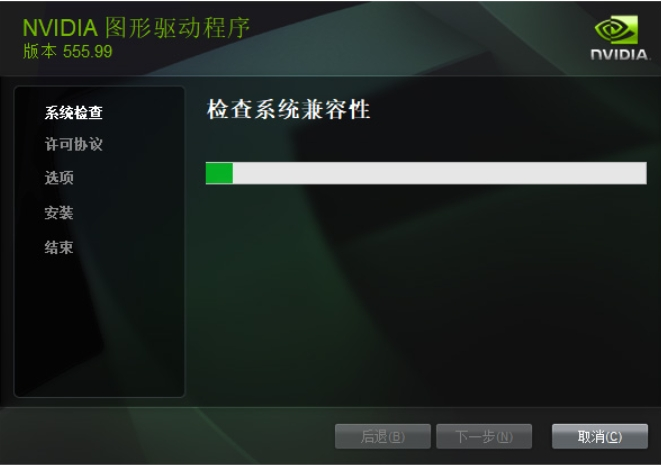
此次更新修复了多个已知问题,例如《F1 24》比赛结束时的崩溃问题,以及《暗黑破坏神II:重制版》使用DLSS时的黑屏问题。在安装时,建议选择“自定义安装”并勾选“执行清洁安装”,这能有效避免因旧文件残留导致的NVIDIA驱动安装失败。该版本支持从RTX 5090到GTX 10系列的主流显卡。
AMD Adrenalin 25.11.1:解决AMD驱动超时与黑屏问题
AMD于2025年11月13日发布的Adrenalin Edition 25.11.1版本驱动,重点优化了AMD驱动超时解决方法。新版本增加了对Ryzen 5 7500X3D集成显卡的支持,并为《使命召唤:黑色行动7》等新游戏提供了优化。
已知问题与修复建议
尽管新驱动带来了提升,但仍需注意部分情况下的不稳定性。例如在《赛博朋克2077》中启用光追可能导致应用崩溃,建议暂时降低光追等级。此外,若使用高带宽HDMI 2.1显示器遇到电脑黑屏怎么办的问题,建议临时改用DisplayPort连接。对于驱动更新后CPU指标丢失的问题,建议彻底清除旧驱动后重新安装。
显卡驱动优化技巧:释放硬件潜力
为了彻底释放显卡潜能,除了定期更新外,还需要进行合理的设置。使用显卡驱动卸载工具(如DDU)执行清洁安装是避免冲突的最佳手段。在显卡控制面板中,将电源管理模式设置为“优先性能”,并根据显示器情况调整垂直同步,是通用的显卡性能优化设置技巧。同时,利用官方软件实时监控温度和帧率,有助于及时发现硬件瓶颈。

遇到顽固驱动问题怎么办?
如果在尝试了上述清洁安装、系统文件修复(sfc /scannow)等方法后,依然面临驱动安装失败、游戏闪退或系统不稳定的情况,这可能涉及更深层的系统注册表或硬件兼容性问题。
借助【驱动大师】软件远程服务,如果上述方法无法彻底解决显卡驱动更新或性能异常等问题,可以使用【驱动大师】的远程优化服务,由专业工程师帮助清理系统垃圾、优化启动项、转移系统缓存文件,并在此过程中检测并修复网卡、显卡、蓝牙、声卡等驱动问题,确保电脑性能恢复到最佳状态。


