
打印机驱动作为连接电脑与打印设备的神经中枢,其稳定性直接决定了办公效率。无论是日常文档输出还是高清图片打印,一旦出现驱动故障,往往会导致电脑无法识别打印机、打印任务卡顿甚至系统报错。据微软官方数据显示,约35%的打印故障源于驱动程序异常。因此,掌握正确的惠普打印机驱动下载渠道、安装步骤及日常维护方法,对于解决打印机无法连接电脑等问题至关重要。
打印机驱动的核心作用与常见故障解析
驱动程序本质是操作系统与硬件设备间的“翻译官”,负责将用户的打印指令转化为打印机可识别的PCL或PostScript代码。当驱动文件损坏、版本过旧或与当前系统不兼容时,会引发多种顽固故障。根据最新的Win10打印机驱动兼容问题调研报告,用户反馈最高频的三大问题分别是:驱动安装失败(占比42%)、设备连接中断(29%)和打印机脱机状态频繁出现(18%)。
三大核心故障深度修复方案
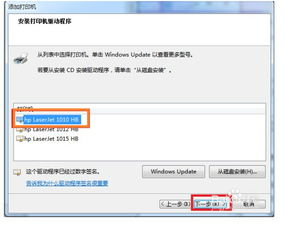
1. 安装失败:驱动程序未签名解决方法
部分用户在安装旧款或特定型号打印机驱动时,系统会弹出“驱动程序未签名”或“数据无效”的错误提示,这是Windows系统的安全机制拦截所致。遇到此类打印机驱动安装失败的情况,可尝试以下步骤:
- 按下Win+R键打开运行窗口,输入
gpedit.msc进入组策略编辑器; - 依次展开“用户配置-管理模板-系统-驱动程序安装”;
- 双击右侧的“设备驱动程序的代码签名”,选择“已禁用”并保存设置;
- 重启电脑后,重新执行打印机驱动修复工具或安装程序。
2. 无法连接:打印后台服务停止修复
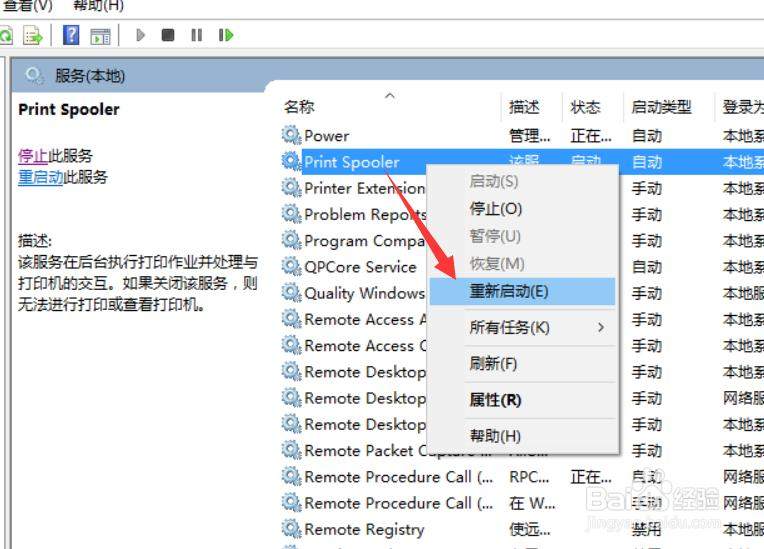
当打印机物理连接正常,但电脑显示“脱机”或点击打印无反应时,通常是打印后台服务停止(Print Spooler)导致的。通过以下操作可快速解决打印机脱机状态怎么恢复的问题:
- 右键点击“此电脑”选择“管理”,进入“服务和应用程序”-“服务”列表;
- 找到“Print Spooler”服务,若状态为停止,右键选择“启动”;若已启动,选择“重新启动”;
- 进阶修复:删除
C:\Windows\System32\spool\PRINTERS路径下的所有缓存文件; - 重新添加打印机并测试连接。
3. 系统升级后遗症:打印机驱动回退方法
升级到Windows 10或Win11后,若出现打印乱码、响应速度缓慢等Win10打印机驱动兼容问题,可通过驱动回退来解决:
- 打开设备管理器,展开“打印队列”或“打印机”选项;
- 右键点击目标打印机选择“属性”,切换至“驱动程序”选项卡;
- 点击“回退驱动程序”按钮,选择最近的一个稳定版本;
- 重启电脑后验证打印功能是否恢复正常。
如何正确更新打印机驱动程序
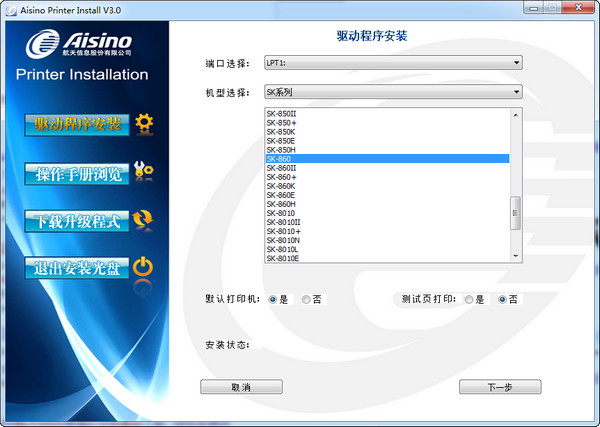
定期更新打印机驱动程序可有效预防兼容性问题并提升打印性能,但需注意避免盲目升级。建议采用“稳定优先”原则:通过设备管理器手动检查更新,或访问品牌官网下载经过WHQL认证的驱动。对于企业环境,合理配置驱动策略可避免大规模的设备掉线情况。
借助【驱动大师】软件远程服务,如果上述方法无法彻底解决打印机驱动安装失败、脱机或无法识别等问题,可以使用【驱动大师】的远程优化服务,由专业工程师帮助清理系统垃圾、优化启动项、转移系统缓存文件,并在此过程中检测并修复网卡、显卡、蓝牙、声卡等驱动问题,确保电脑性能恢复到最佳状态。


