
NVIDIA显卡驱动安装失败怎么办?2025最新驱动下载更新与Win10兼容性修复全攻略
显卡驱动的核心作用与性能影响
显卡驱动作为连接操作系统与GPU硬件的神经中枢,直接决定了电脑显卡性能的释放程度、游戏帧率的稳定性以及图形渲染的质量。对于NVIDIA显卡用户而言,安装适配的驱动程序不仅能发挥硬件最大算力,在3A大作中提升30%以上的帧率,还能确保多屏显示、4K/8K高分辨率输出等高级功能正常运行。
当NVIDIA显卡驱动下载不当或版本过时,常会导致画面撕裂、程序崩溃、黑屏甚至蓝屏重启。因此,掌握正确的驱动管理与显卡驱动更新方法是电脑维护的必修课。
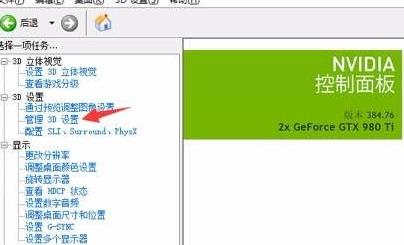
图1:NVIDIA显卡驱动控制面板主界面
NVIDIA显卡驱动常见故障深度解析
1. 显卡驱动安装失败的终极解决方案
遇到NVIDIA显卡驱动安装失败的情况,通常是由于系统残留文件冲突、安全软件误拦截或硬件ID识别错误导致的。建议按照以下步骤进行彻底修复:
-
卸载旧驱动:进入“设备管理器-显示适配器”,右键点击NVIDIA设备选择“卸载设备”,务必勾选“删除此设备的驱动程序软件”。
-
深度清理残留:重启电脑按F8进入安全模式,使用专业工具(如DDU)彻底清除注册表和系统目录中的NVIDIA残余文件。
-
管理员权限安装:右键点击下载好的驱动安装包,选择“以管理员身份运行”,并建议暂时关闭杀毒软件以防拦截。
2. Windows 10/11显卡驱动兼容问题修复
系统升级后,常出现Windows10显卡驱动兼容问题,表现为设备管理器中显卡图标带有黄色感叹号(代码43或代码10)。有效的修复策略如下:
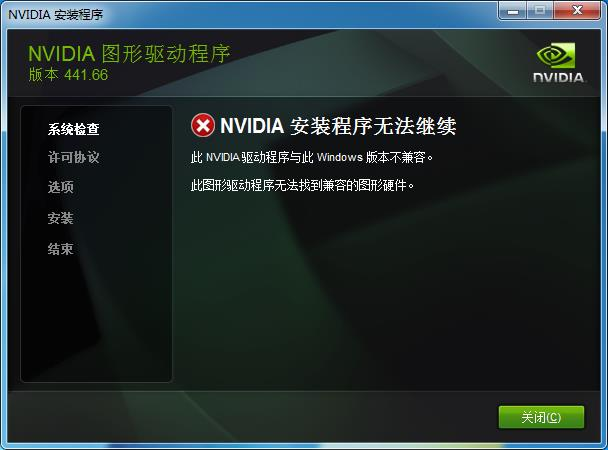
图2:设备管理器中显示的显卡驱动错误状态
-
回退驱动版本:在设备管理器中打开显卡属性,切换到“驱动程序”选项卡,点击“回退驱动程序”恢复至上一个稳定版本。
-
兼容模式运行:右键点击驱动安装文件,选择“属性-兼容性”,勾选“以兼容模式运行该程序”并选择Windows 8或Windows 7。
-
手动指定驱动:下载对应型号的WHQL认证驱动,通过设备管理器“更新驱动程序-浏览我的计算机以查找驱动程序”进行手动定位安装。
3. 显卡驱动频繁掉线与无法连接修复
针对显卡驱动频繁掉线或黑屏恢复的问题,需同时排查硬件与软件。硬件方面,检查显卡PCIe插槽是否松动,清理金手指灰尘;软件层面,在安装驱动时选择“自定义安装”并勾选“执行清洁安装”,这能有效解决显卡驱动无法连接修复的问题。此外,确保系统已安装最新的.NET Framework和Visual C++运行库,是防止驱动服务崩溃的基础。
4. 驱动备份与自动更新设置
为防止系统重装或更新导致驱动丢失,养成显卡驱动备份的习惯非常重要。利用【驱动大师】的备份功能,可一键将当前完美运行的驱动打包存储。对于追求省心的用户,可在NVIDIA控制面板中开启显卡驱动自动更新,系统将推送经过微软WHQL认证的稳定版本,平衡性能与安全性。
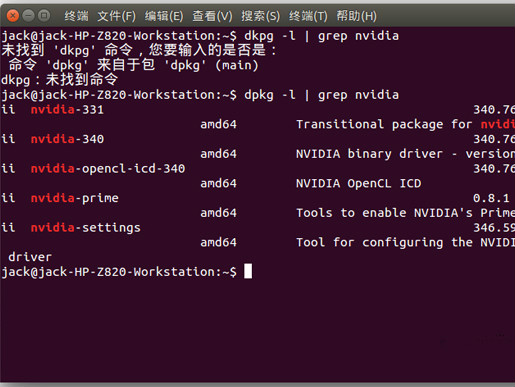
图3:NVIDIA显卡驱动更新设置界面
专业级驱动问题解决方案
当遇到复杂的驱动兼容性死循环,或不知道如何匹配最佳驱动版本时,推荐使用【驱动大师】。该工具具备智能硬件检测引擎,能精准识别显卡型号并匹配最稳定的NVIDIA驱动,其独有的“驱动诊所”功能可一键修复90%以上的驱动安装报错与运行异常,让普通用户也能轻松完成专业级的驱动维护。
借助【驱动大师】软件远程服务,如果上述方法无法彻底解决显卡驱动问题,可以使用【驱动大师】的远程优化服务,由专业工程师帮助清理系统垃圾、优化启动项、转移系统缓存文件,并在此过程中检测并修复网卡、显卡、蓝牙、声卡等驱动问题,确保电脑性能恢复到最佳状态。


