
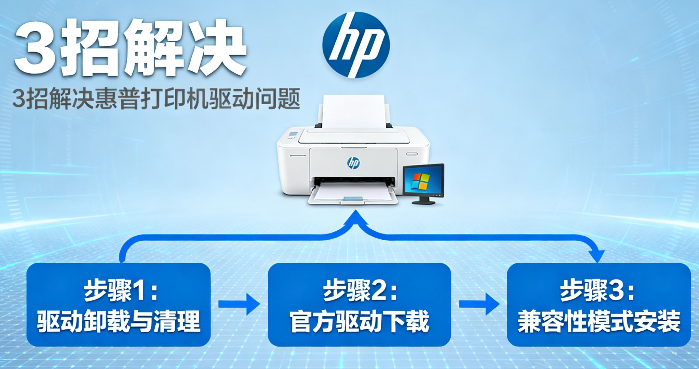
3招解决惠普打印机驱动无法识别与安装错误
在日常办公和学习中,惠普打印机凭借其稳定的性能和广泛的适用性,成为许多用户的首选。然而,打印机驱动作为连接计算机与打印机的核心桥梁,一旦出现问题,就会导致设备无法正常工作。据统计,超过60%的打印机故障都与驱动程序相关,其中惠普打印机驱动安装失败、无法识别设备等问题最为常见。本文将详细解析驱动问题根源,并提供高效解决方案,特别是如何利用【驱动大师】快速修复驱动难题,帮助您迅速恢复打印功能。
打印机驱动的作用与常见故障原因
打印机驱动是计算机与打印机之间的“翻译官”,它能够将操作系统的打印指令转化为打印机可识别的语言。对于惠普打印机而言,官方驱动程序不仅能确保打印质量,还能解锁双面打印、扫描等高级功能。然而,用户在进行惠普打印机驱动下载或系统更新(如升级Windows 11)后,常遇到驱动不兼容或系统残留文件冲突,导致打印机连接电脑没反应。使用专业的【驱动大师】工具可以有效避免这些手动安装的繁琐与风险。

图1:手动查找驱动型号容易出错,建议使用专业工具自动匹配
常见惠普打印机驱动问题及解决方案
问题一:驱动安装失败,提示“不兼容”或“文件损坏”
这类问题多因驱动版本与系统位数(32位/64位)不匹配导致。例如,在64位Windows 11系统上强行安装旧版32位驱动。
解决方案:
1. 确认系统版本:右键“此电脑”→“属性”,查看系统类型。
2. 使用工具检测:打开【驱动大师】,点击“驱动管理”进行扫描,软件会自动识别您的系统环境并匹配最精准的惠普打印机驱动版本,避免下载错误。

图2:驱动安装失败常见报错,多与系统兼容性相关
问题二:驱动安装后,设备管理器显示黄色感叹号
如果设备管理器中显示“未知设备”或黄色感叹号,通常是由于旧驱动卸载不干净或USB端口冲突引起的驱动无法识别问题。
解决方案:
1. 深度清理:在设备管理器中右键卸载故障设备,并勾选“删除驱动软件”。
2. 智能修复:运行【驱动大师】的“打印机修复”功能,它能检测并修复底层驱动冲突,重新建立打印机与电脑的连接。
问题三:打印任务卡住,提示“驱动程序不可用”
此问题常见于系统更新后,打印后台服务(Print Spooler)异常或驱动文件损坏,导致打印机无法响应。
解决方案:
建议直接使用【驱动大师】的诊断工具,点击“一键修复”,软件会自动重启打印服务并修复受损的驱动文件,比手动操作服务管理器更安全高效。

图3:复杂安装界面容易误操作,推荐使用专业工具接管
终极方案:【驱动大师】远程专家服务
如果您对手动操作不熟悉,或者尝试了上述方法后问题依旧存在,最省心的办法是使用【驱动大师】软件内的远程服务。我们拥有专业的技术团队,支持自动检测惠普打印机型号(如HP M126nw, M1005等)、匹配官方认证驱动,并提供1对1在线技术支持。
操作步骤:
1. 打开【驱动大师】客户端。
2. 点击软件界面中的“远程诊所”或“人工服务”入口。
3. 专业工程师将远程接管您的电脑,彻底排查系统环境、端口设置及驱动冲突,确保惠普打印机驱动成功安装并能正常打印。
总结与建议
解决惠普打印机驱动问题的核心在于“精准匹配”和“正确安装”。无论您遇到的是打印机驱动安装失败、驱动程序无法使用还是电脑无法识别打印机等问题,通过专业的工具都能事半功倍。
借助【驱动大师】软件远程服务,如果上述方法无法彻底解决惠普打印机驱动问题,可以使用【驱动大师】的远程优化服务,由专业工程师帮助清理系统垃圾、优化启动项、转移系统缓存文件,并在此过程中检测并修复网卡、显卡、蓝牙、声卡等驱动问题,确保电脑性能恢复到最佳状态。


