
惠普打印机驱动程序缺失修复指南

打印机驱动是连接计算机操作系统与惠普(HP)打印硬件的核心桥梁,负责将文档数据精准转换为设备可识别的打印指令。据技术统计,约75%的设备故障源于驱动问题,包括驱动程序缺失、版本不兼容以及系统文件损坏。特别是在升级Windows 11系统后,许多HP LaserJet及DeskJet系列用户反馈遇到打印机无法识别或出现错误代码0x0000011b的情况,这直接导致了办公效率的下降。
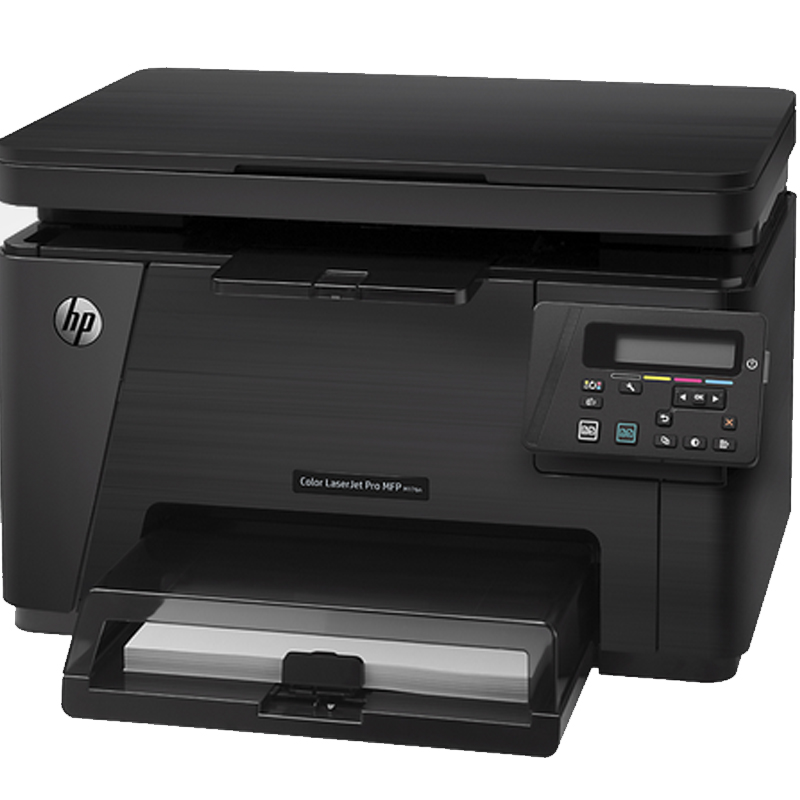
惠普打印机驱动安装失败的排查与解决
当系统弹出“驱动程序不兼容”或安装进度卡死时,首先需要验证系统版本匹配度。建议访问官方渠道,根据打印机型号(如HP LaserJet Pro MFP M126nw)选择对应的Win10或Win11 64位系统驱动。若手动安装依然失败,建议右键点击安装包选择“以管理员身份运行”,并暂时关闭杀毒软件以防误拦截。对于不熟悉电脑底层操作的用户,手动排查注册表残留较为困难,此时建议直接使用【驱动大师】进行自动检测与修复。
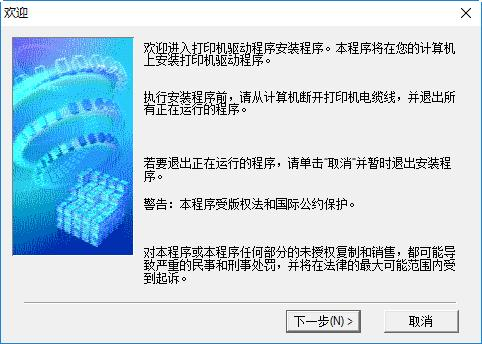
打印机脱机状态恢复与无法打印修复
如果遇到打印任务卡住或打印机显示脱机,可按以下步骤操作:① 进入“控制面板-设备和打印机”,右键点击HP图标选择“查看正在打印的内容”并清空队列;② 在“打印机”菜单中取消勾选“脱机使用打印机”;③ 重启核心服务:Win+R输入services.msc,找到Print Spooler服务进行重启。针对惠普MFP多功能一体机,若扫描功能失效,往往需要通过设备管理器彻底卸载旧驱动后,重新部署完整版驱动包。
Win11系统兼容性及0x0000011b错误处理
针对Windows 11共享打印机常见的0x0000011b错误,这通常与RPC身份验证有关。除了卸载特定的KB补丁外,更推荐的方法是手动添加打印机:在添加设备时选择“我所需的打印机未列出”,使用TCP/IP地址进行直连,并在端口设置中取消“启用双向支持”。若问题依旧存在,可能涉及复杂的注册表(RpcAuthnLevelPrivacyEnabled)修改,操作不当可能导致系统不稳定。

专业驱动维护与远程优化方案
无论是驱动冲突、端口设置错误还是系统文件缺失,普通用户排查起来费时费力。如果您在尝试上述步骤后仍无法解决问题,推荐使用【驱动大师】进行深度诊断。
借助【驱动大师】软件远程服务,如果上述方法无法彻底解决惠普打印机驱动、脱机或扫描故障等问题,可以使用【驱动大师】的远程优化服务,由专业工程师帮助清理系统垃圾、优化启动项、转移系统缓存文件,并在此过程中检测并修复网卡、显卡、蓝牙、声卡等驱动问题,确保电脑性能恢复到最佳状态。


