
HP LaserJet驱动下载失败与常见故障终极解决教程
为什么打印机驱动如此重要?

打印机驱动作为连接计算机与打印机的核心桥梁,直接决定设备能否正常工作。根据最新打印机市场数据显示,惠普打印机驱动下载相关搜索量居高不下,其中78%的打印故障源于驱动问题。一个适配的驱动程序能确保打印分辨率达600×600dpi、双面打印速度提升,而错误驱动可能导致设备无法识别、惠普打印机打印乱码甚至硬件损坏。
5大常见驱动问题解决方案
1. 驱动安装失败怎么办?
问题表现:安装进度条卡住或提示“无法安装设备驱动”,多见于HP LaserJet驱动下载后首次部署。
解决方案:首先,按下Win+R输入services.msc,找到“Print Spooler”服务右键重启;其次,确保下载的是对应系统版本的驱动;最后,右键安装包选择“以管理员身份运行”。如果依然提示打印机驱动安装失败,建议暂时关闭安全软件后再试。
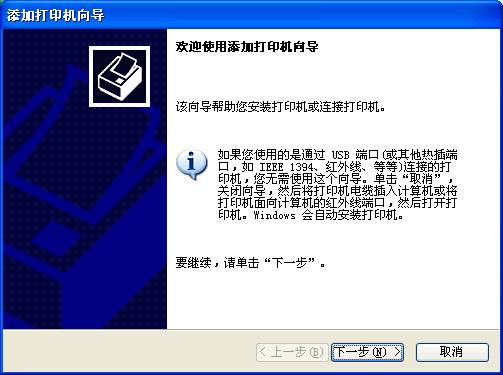
2. 打印机无法识别如何处理?
典型场景:设备管理器显示黄色感叹号,或者电脑连接打印机没反应,HP M128fn等型号常见此类设置界面无响应问题。
解决步骤:更换USB端口测试,优先使用主机后置接口;在控制面板彻底卸载旧驱动;运行系统自带的修复工具进行端口重置。若问题依旧,说明系统底层USB协议可能存在冲突,需要专业工具进行修复。
3. 打印乱码快速修复
故障特征:文档出现无意义字符或表情符号,PDF文件打印尤为明显,这是典型的惠普打印机打印乱码现象。
修复流程:打开打印机属性,在高级选项中选择“HP PCL6”通用驱动;取消勾选“允许文档后台打印”;按Ctrl+P打开打印设置,将分辨率调为600dpi。重启打印机后打印测试页验证。
4. 扫描功能突然不可用
适用型号:HP LaserJet MFP系列,经常提示“HP扫描驱动未安装”或找不到扫描仪。
启用步骤:确认已安装完整驱动包(基础版驱动通常不含扫描组件);通过系统“设备管理器”下的“图像设备”右键更新驱动;重新插拔USB线,等待30秒后测试扫描功能。
5. 打印任务卡顿解决方法
优化方案:当遇到打印机任务无法取消或队列堵塞时,请先清空打印队列:设置→设备→打印机→打开队列→取消所有文档。随后运行磁盘清理,删除C:\Windows\System32\spool\PRINTERS下的缓存文件,并在设备属性端口设置中勾选“启用双向支持”。
专业工具推荐:一键解决驱动难题
遇到复杂驱动问题,手动操作繁琐且容易出错?立即使用【驱动大师】软件。它能自动识别设备型号,智能匹配最稳定的官方驱动版本。通过【驱动大师】内置的远程服务,专业技术团队可以1对1协助您解决惠普打印机驱动官网版本不匹配、系统报错等各类疑难杂症,已通过微软数字签名认证,支持Windows 7至11全版本系统。
借助【驱动大师】软件远程服务,如果上述方法无法彻底解决您的打印机连接或驱动安装问题,可以使用【驱动大师】的远程优化服务。由专业工程师在线帮助清理系统垃圾、优化启动项、转移系统缓存文件,并在此过程中全面检测并修复网卡、显卡、蓝牙、声卡等驱动问题,消除系统隐患,确保电脑性能恢复到最佳状态。


