
HP OfficeJet Pro 9125e驱动下载失败怎么办?惠普打印机安装与故障修复全攻略
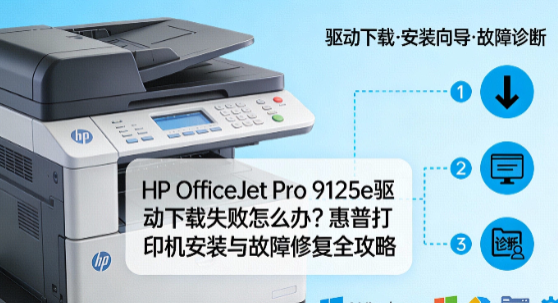
在数字化办公日益普及的今天,打印机作为重要的输出设备,其稳定运行离不开正确的驱动程序。HP OfficeJet Pro 9125e作为市场占有率领先的热门机型,凭借高效打印、智能连接等特性深受用户青睐。但许多用户在使用过程中,常因HP OfficeJet Pro 9125e驱动下载错误或安装不当,导致惠普打印机驱动怎么安装都无法生效。本文将详细解析驱动核心作用,并针对常见的打印机无法识别等故障提供深度解决方案。
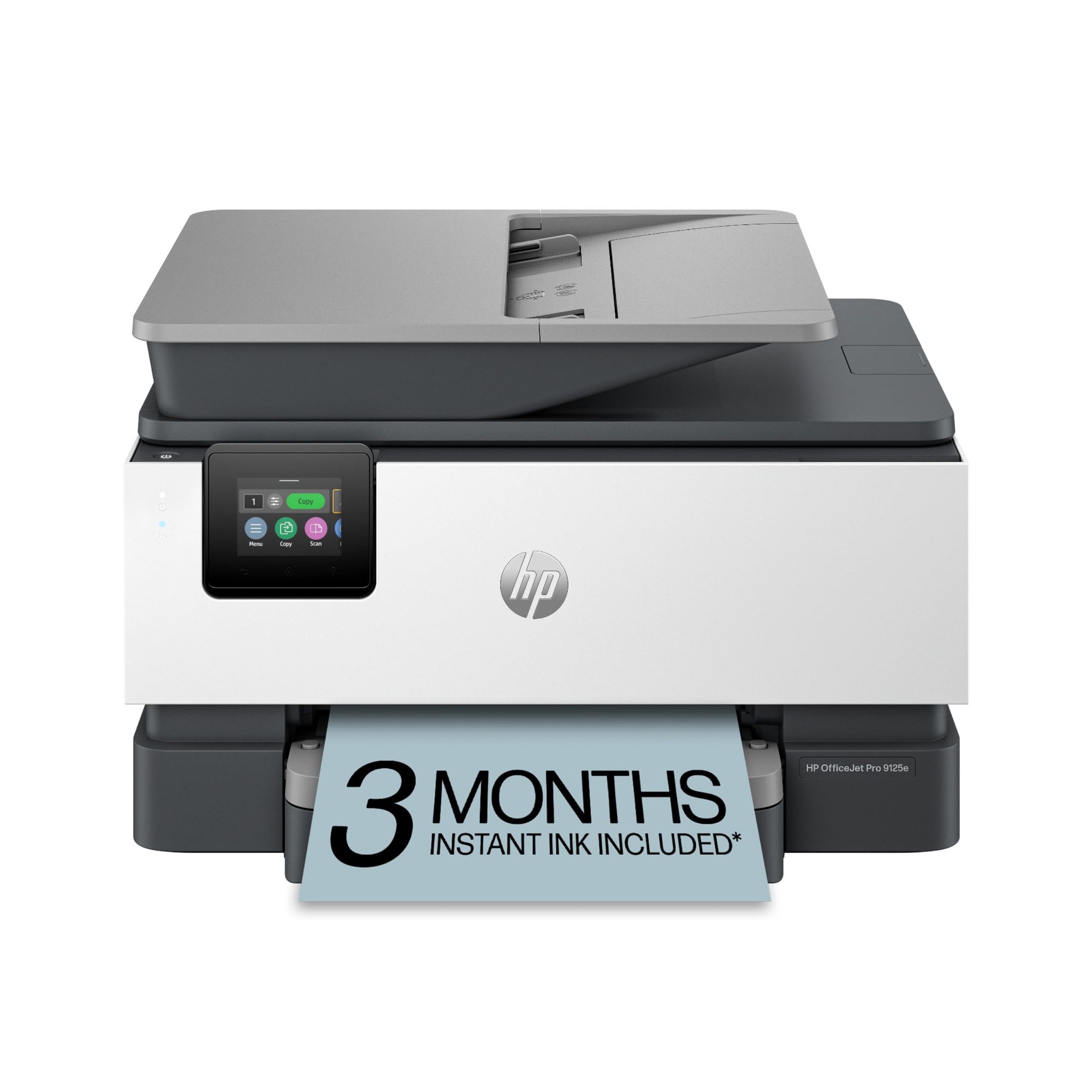
打印机驱动是连接计算机与打印机的核心桥梁,负责将电脑指令转换为设备可识别的语言。对于HP OfficeJet Pro 9125e而言,适配的驱动不仅能保证基础功能,还能解锁无线打印、双面输出等高级特性。反之,若遭遇惠普打印机驱动安装失败、版本过时或冲突,则可能引发打印乱码、设备离线等严重影响办公效率的问题。
一、惠普打印机驱动无法安装的排查步骤
这是用户反馈最高频的问题,多因系统权限不足或旧文件冲突导致。解决策略如下:首先,确保下载的是与当前操作系统完全匹配的版本(例如Win11打印机驱动不兼容旧版,需下载Win11专用64位驱动);其次,使用系统自带工具彻底清除旧驱动残留;最后,建议断开网络和杀毒软件后,右键选择“以管理员身份运行”安装程序。
二、解决打印机驱动S3-3211错误代码
打印机驱动S3-3211错误常出现在Windows系统中,提示通信异常。修复步骤包括:1. 打开服务管理器,重启“Print Spooler”服务;2. 检查USB线缆连接,若是无线模式,请确保打印机与电脑处于同一2.4G/5G频段;3. 若使用HP Smart连接失败,建议改用基础驱动包进行手动添加。
三、Win11与macOS系统驱动兼容性处理
升级新系统后经常出现驱动失效。针对Win11打印机驱动不兼容的情况,可尝试右键安装包选择“兼容性疑难解答”进行修复;macOS Sonoma用户若遇到权限拦截,需前往“系统设置-隐私与安全性”中手动允许HP组件加载。对于同时使用爱普生ET-3850或佳能i-sensys等设备的用户,需注意不同品牌间的驱动程序冲突解决,建议依序独立安装。
如果您尝试了上述步骤依然无法解决问题,或者对电脑操作不熟悉,强烈建议使用【驱动大师】软件内的远程服务。不管是复杂的注册表残留清理,还是顽固的驱动冲突,我们拥有专业技术团队提供1对1协助,快速诊断并修复打印机驱动安装过程中的各类疑难杂症,让您的设备迅速恢复在线状态。
借助【驱动大师】软件远程服务,如果上述方法无法彻底解决您的打印机连接或驱动故障问题,可以使用【驱动大师】的远程优化服务。由专业工程师帮助清理系统垃圾、优化启动项、转移系统缓存文件,并在此过程中检测并修复网卡、显卡、蓝牙、声卡等驱动问题,确保电脑性能恢复到最佳状态。


