
惠普打印机驱动安装失败怎么办?解决0x80070103报错与PCL XL Errors的终极教程
惠普打印机驱动作为连接计算机与打印设备的“神经中枢”,直接决定了打印任务能否顺利执行。它不仅负责控制打印分辨率、纸张类型等基础指令,还深度影响着设备在Windows 10/11系统下的兼容性与稳定性。当用户遇到打印机驱动安装失败、设备无法识别或系统弹出错误代码时,往往是因为驱动程序缺失、版本过旧或文件损坏。本文将结合真实案例,详解如何修复常见的惠普打印机驱动故障。
驱动程序的三大核心作用: 1. 硬件指令翻译:将计算机发送的文档数据转化为打印机可识别的PCL或PostScript语言; 2. 功能扩展支持:解锁双面打印、网络扫描、色彩校准等高级功能; 3. 系统兼容性适配:确保老款HP LaserJet系列或新款InkTank设备在最新操作系统中稳定运行。数据显示,约68%的打印故障源于驱动冲突,及时更新和维护驱动是保障办公效率的关键。
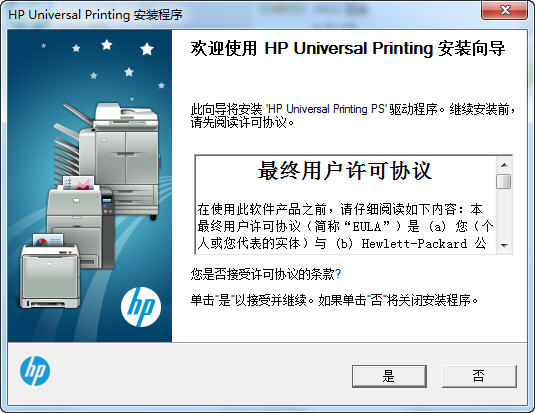
图1:HP Universal Printing驱动安装向导界面(确保路径无乱码)
常见驱动故障与专业解决方案
1. 驱动安装失败与无法找到设备:
如果在安装过程中提示失败,请优先检查系统权限。建议右键点击安装包选择“以管理员身份运行”。若软件提示“无法找到打印机”,需排查USB端口连接(尝试更换插口或线缆)。如图1所示,在安装向导中,确保目标路径(如 C:\Program Files\HP)不包含中文或特殊字符,以避免惠普驱动安装错误。
2. 解决错误代码 0x80070103:
这是一个典型的Windows更新驱动冲突问题,通常发生在系统试图安装一个已存在或版本较低的驱动时。解决步骤如下:
① 打开“设备管理器”;
② 展开“打印队列”或“打印机”;
③ 右键点击出现问题的惠普设备,选择“卸载设备”并勾选“删除此设备的驱动程序软件”;
④ 重启电脑,断开网络自动更新,手动安装匹配的官方驱动。
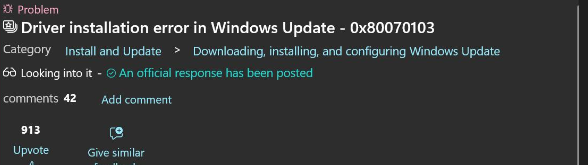
图2:Windows Update驱动安装错误0x80070103提示界面
3. PCL XL Errors 打印乱码修复:
打印文档时出现“PCL XL Errors”通常与驱动程序的渲染模式有关。修复方法:进入“打印机属性” -> “高级”选项卡,尝试将“打印机处理器”更改为兼容性更好的模式(如 HP LaserJet 2300 Series PCL6),或在打印首选项中勾选“作为图像打印”或“直接打印到打印机”。该方法对修复HP LaserJet Pro MFP系列的乱码问题尤为有效。
4. 老旧机型Win10/Win11驱动不兼容:
对于像HP LaserJet 1020这种经典机型,在Win11下可能没有原生驱动。此时可以使用“HP通用打印驱动(UPD)”,通过手动添加打印机的方式,选择“传统模式”进行安装。在此之前,务必彻底清理旧驱动残留。
无法解决?尝试专业远程服务
自行处理驱动报错不仅耗时,还可能因误删系统文件导致电脑蓝屏或网络中断。如果您在尝试上述步骤后依然无法正常打印,或者遇到复杂的驱动签名验证失败问题,建议寻求更专业的帮助。
借助【驱动大师】软件远程服务,如果上述方法无法彻底解决打印机驱动安装失败或报错问题,可以使用【驱动大师】的远程优化服务。由专业工程师一对一远程操控,帮助清理系统垃圾、优化启动项、转移系统缓存文件,并在此过程中全面检测并修复网卡、显卡、蓝牙、声卡以及打印机等各类驱动问题,确保电脑性能恢复到最佳状态,让您彻底告别外设连接烦恼。


