
惠普打印机驱动下载安装常见问题及报错2753解决全攻略
打印机驱动作为电脑与打印机之间的“翻译官”,直接决定了设备能否正常协作。对于市场占有率长期稳居前列的惠普设备而言,选择正确的**惠普打印机驱动下载 win10 64位**版本,可显著提升 30% 以上的打印效率,同时有效避免卡纸、乱码等兼容性问题。本文将深度解析驱动的核心作用,并针对常见的 **HP 打印机驱动错误代码 2753** 等故障提供专业级解决方案。
一、惠普打印机驱动的关键作用
1. 硬件指令转换:将电脑中的 Word 或 PDF 文档精准转化为打印机可识别的二进制代码。2. 性能深度控制:通过驱动调节高达 4800×1200 dpi 的分辨率及色彩管理,不同版本的驱动对画质还原度影响巨大。3. 状态实时监控:反馈墨水余量、纸张类型适配及故障预警。对于 **HP LaserJet 驱动安装教程** 使用者来说,正确的驱动是开启高效办公的钥匙。
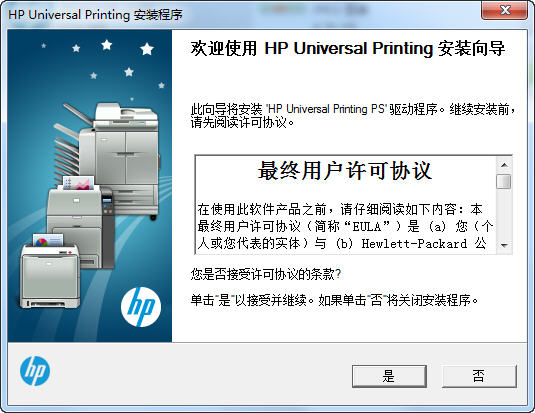
惠普通用打印驱动安装向导界面
二、四大常见故障与优化方案
1. 安装中断与错误代码 2753
当系统提示“未能安装设备的必要软件”且出现错误代码 2753 时,通常是由于过往驱动残留或系统缓存冲突引起。建议首先通过**驱动大师**进行深度扫描,或手动执行以下步骤:
- 按下 Win+R 键输入
services.msc,手动停止 Windows Installer 服务。 - 清理
C:\Windows\Temp目录下的所有临时文件,消除环境冲突。 - 以管理员身份重新运行安装程序,确保权限完整。
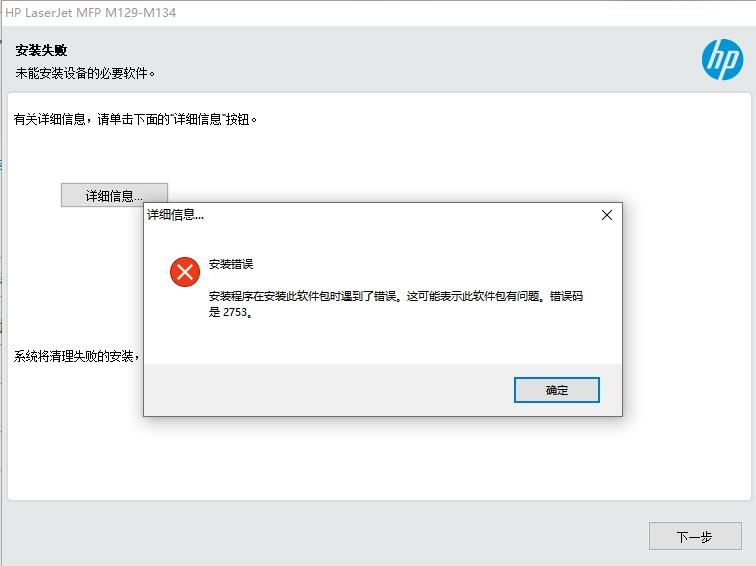
典型 HP 打印机驱动错误代码 2753 报错界面
2. 操作系统版本不匹配(Win10/Win11)
许多用户在安装 **惠普 DeskJet 2700 驱动程序** 时遇到不兼容提示。请务必在“设置-系统-关于”中确认系统位数。若手动操作繁琐,建议使用专业的 **HP 驱动更新工具** 自动识别系统环境,以确保驱动程序与内核版本高度匹配。
3. USB连接后设备无响应
若设备管理器出现黄色感叹号且**惠普打印机无法安装驱动**,通常是因为系统自带驱动功能不全。建议卸载旧版,安装含扫描和诊断工具的“全功能驱动套件”。例如 **惠普 Officejet 4630 驱动 win7** 完整版,能有效解决硬件识别不全的问题。
4. 驱动性能优化与维护
定期更新驱动可以修复系统安全漏洞并提升打印速度。在安装 **HP 通用打印驱动 PS 版** 时,需根据实际排版需求选择 PCL 或 PS 版本,以达到最佳的图文输出效果。
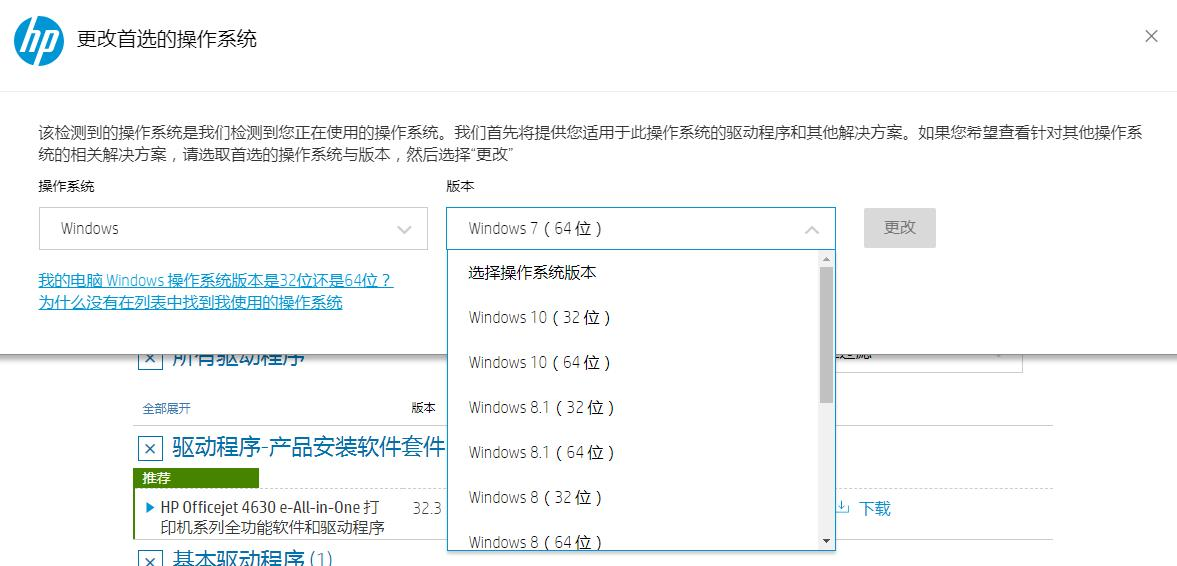
驱动下载时的操作系统精确选择界面
遇到顽固的驱动报错或安装死循环?与其查阅繁琐的教程,不如选择更高效的专业方案。通过【**驱动大师**】软件,您可以一键完成环境诊断与驱动补全,告别手动操作风险。
借助【**驱动大师**】软件远程服务,如果上述方法无法彻底解决惠普打印机驱动相关问题,可以使用【**驱动大师**】的远程优化服务,由专业工程师帮助清理系统垃圾、优化启动项、转移系统缓存文件,并在此过程中检测并修复网卡、显卡、蓝牙、声卡等驱动问题,确保电脑性能恢复到最佳状态。
本文标签:惠普打印机驱动, HP 驱动下载, 打印机驱动安装, 驱动错误代码解决, 驱动大师远程服务


