
爱普生打印机驱动下载安装全攻略:轻松修复驱动报错与设备无法识别
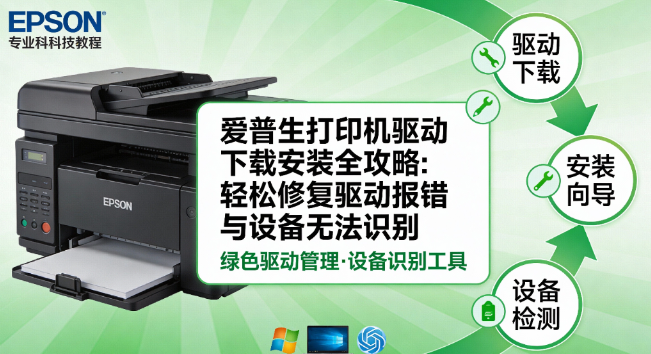
打印机驱动作为电脑与打印机之间的“翻译官”,负责将电脑指令精准转化为打印机可识别的信号。对于广大用户而言,正确进行**爱普生打印机驱动安装**与后期维护,直接关系到办公效率与打印质量。据统计,约68%的打印故障源于驱动配置不当,掌握**爱普生打印机驱动下载**的正确方法及疑难排查技巧,是确保设备稳定运行的关键。
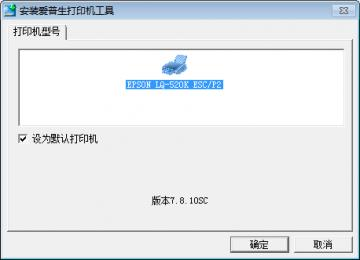
图1:爱普生打印机驱动安装界面示例
一、核心驱动对打印性能的重要性
驱动程序是发挥硬件潜能的核心。以热门的**爱普生L3153驱动**为例,专用版本可实现30ppm高速打印与5760×1440dpi的高精度输出。若使用不匹配的驱动,可能导致色彩偏差达15%以上。因此,定期通过专业工具进行**打印机驱动修复**,不仅能提升系统稳定性,还能确保打印效果始终处于最佳状态。
二、三大常见驱动问题深度解决方案
1. 解决打印机驱动错误代码0x00000709
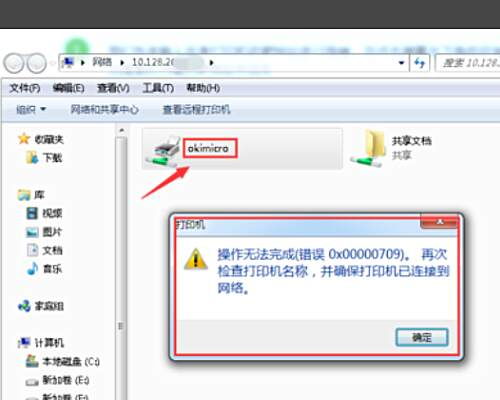
图2:常见驱动报错提示界面
当安装过程中弹出**打印机驱动错误代码0x00000709**时,通常是由于系统服务冲突引起的。您可以尝试手动修复:按下Win+R键输入“services.msc”,找到“Print Spooler”服务并点击停止;随后清理系统缓存,最后重新运行**爱普生官方驱动下载**程序进行安装。
2. 排除爱普生打印机无法识别故障
若电脑提示“硬件未连接”或**爱普生打印机无法识别**,请先检查USB接口及线缆物理状态。在设备管理器中卸载所有显示为“未知设备”的条目,重启电脑后再次尝试安装**爱普生驱动最新版**。确保在安装时选择“以管理员身份运行”,以获得完整的系统写入权限。
3. 修复打印乱码与格式排版错误
打印输出乱码通常与驱动版本不兼容有关。请务必核实您的操作系统位数(32位或64位),下载对应的**爱普生打印机驱动下载**安装包。若问题依旧,可进入打印机属性,尝试切换不同的虚拟端口(如USB001),或使用【**驱动大师**】的专业功能进行驱动深度重置。
三、使用【驱动大师】远程服务一键修护
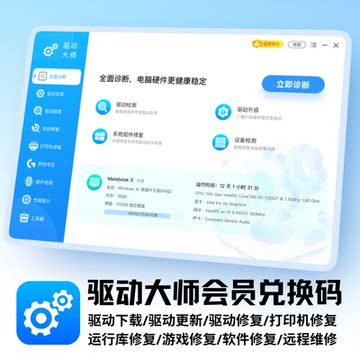
图3:驱动大师高效解决驱动难题
对于普通用户而言,手动修改系统注册表或排查底层冲突具有一定风险。强力推荐使用【**驱动大师**】软件内的远程服务。该服务由专业工程师通过远程协助,为您提供一站式解决方案:
- 1对1精准诊断,针对**爱普生打印机驱动安装**失败提供专项修复;
- 快速定位并解决诸如**打印机驱动错误0x00000709**等疑难杂症;
- 自动匹配最适合您系统的**爱普生官方驱动下载**包,省去搜寻烦恼;
- 全面检测驱动环境,保障打印机与Windows 10/11系统的完美兼容。
温馨提示:本文方法适用于爱普生L3153、L4168、XP系列等主流型号。遇到任何无法自行解决的驱动死循环或兼容性报错,请务必首选【**驱动大师**】远程协助,安全高效且不留隐患。
借助【**驱动大师**】软件远程服务,如果上述方法无法彻底解决爱普生打印机驱动问题,可以使用【**驱动大师**】的远程优化服务,由专业工程师帮助清理系统垃圾、优化启动项、转移系统缓存文件,并在此过程中检测并修复网卡、显卡、蓝牙、声卡等驱动问题,确保电脑性能恢复到最佳状态。


