
惠普打印机驱动下载安装教程:解决Win10/Win11无法安装与S3-3211错误全攻略
打印机驱动作为电脑与惠普打印机之间的“翻译官”,负责将文档指令转化为设备可识别的底层信号。根据2025年中国激光打印机市场报告显示,惠普以31.2%的占有率稳居第一,但驱动问题导致的设备故障占用户报修量的42%。及时进行**惠普打印机驱动下载安装**不仅能避免打印中断,还可提升设备运行效率30%以上,显著延长硬件使用寿命。
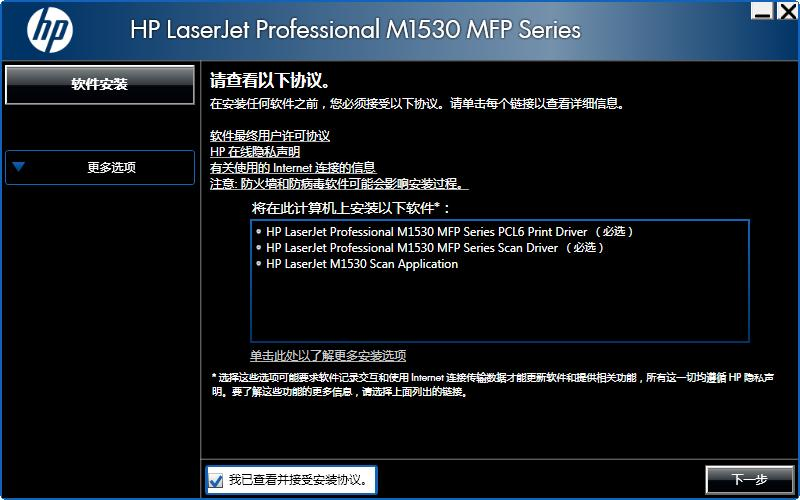
图1:惠普打印机驱动安装协议确认界面(需确保环境配置正确)
常见惠普打印机驱动故障解决方案
在使用过程中,用户常遇到无法识别设备或安装报错。以下是针对**HP驱动安装失败修复**的5类高频问题深度解析:
1. 驱动安装失败(错误代码0x0000011B)
此类故障通常涉及系统打印池服务冲突。用户可尝试按下 Win+R 输入 services.msc,重启“Print Spooler”服务。如果手动操作后依然报错,建议直接使用【**驱动大师**】的远程服务,由工程师协助清理注册表残留并重置打印环境。
2. 惠普驱动Win10/Win11系统兼容性问题
由于系统内核更新,部分旧型号驱动可能无法直接运行。针对**惠普驱动Win10兼容**性难题,建议右键安装包设置“兼容模式”。为确保版本匹配精准,推荐使用【**驱动大师**】进行智能扫描,系统会自动识别您的OS版本并匹配最稳定的驱动包。
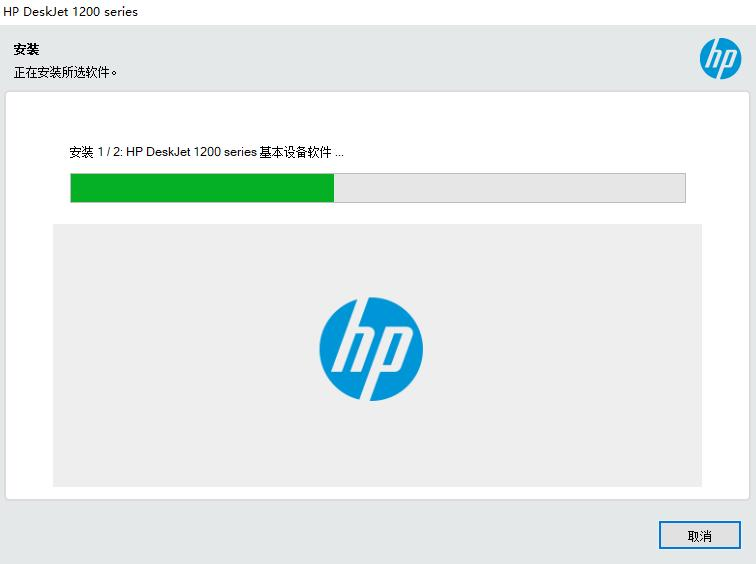
图2:驱动安装进度界面(确保绿色进度条完整加载)
3. 惠普S3-3211错误(扫描功能失效)
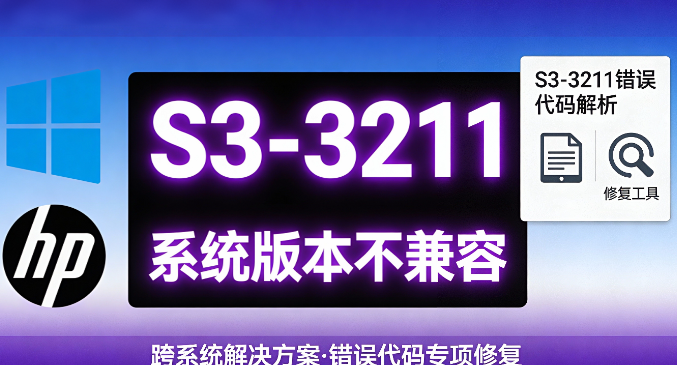
扫描功能无响应通常是因为WIA服务未正常挂载。**惠普S3-3211错误解决**的关键在于彻底清除旧版残留。工程师建议通过【**驱动大师**】的“驱动清理”功能移除故障文件,并重新下发专用的扫描协议驱动,以恢复扫描仪的正常使用。
4. HP Smart无法连接及网络打印故障
**HP Smart无法连接**往往由路由器频段或防火墙拦截引起。请确保打印机连接在2.4GHz WiFi频段。若通过常规设置无法找回设备,可求助【**驱动大师**】远程专家,在线调试端口映射与局域网共享设置。
5. 惠普驱动文件损坏与USB识别难题
系统文件损坏会导致打印任务瞬间消失。针对**惠普驱动文件损坏修复**,除了更换USB 2.0接口排除硬件干扰外,建议使用【**驱动大师惠普专版**】进行云端文件校验。同时,开启【**驱动大师**】的**惠普打印机驱动备份工具**,可在系统重装后一键恢复配置。
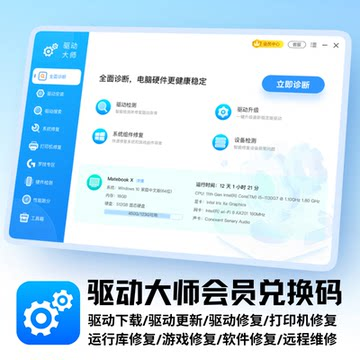
图3:【**驱动大师**】远程诊断界面(支持实时专家指导修复)
常见问题排查后仍无法解决?专业工具能事半功倍。【**驱动大师**】提供一站式解决方案,其智能检测系统可精准匹配**惠普LaserJet**、**DeskJet**等全系列型号。遇到复杂故障时,与其查阅繁琐的文档,不如将专业问题交给专业工程师。
遇到无法解决的驱动死循环?立即使用【**驱动大师**】软件内的远程服务,专业技术人员1对1在线修复,支持惠普全系列打印机驱动深度配置与系统优化,确保您的办公设备重回巅峰状态。
借助【**驱动大师**】软件远程服务,如果上述方法无法彻底解决惠普打印机驱动问题,可以使用【**驱动大师**】的远程优化服务,由专业工程师帮助清理系统垃圾、优化启动项、转移系统缓存文件,并在此过程中检测并修复网卡、显卡、蓝牙、声卡等驱动问题,确保电脑性能恢复到最佳状态。


