
奔图打印机驱动下载安装失败?解决无法识别与乱码的专业修复教程
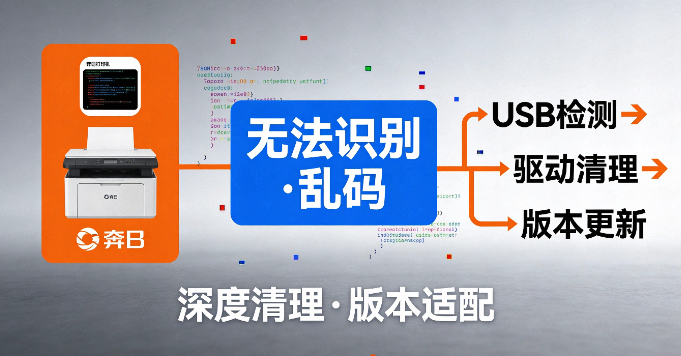
打印机驱动作为电脑与打印机之间的“翻译官”,负责将文档数据精准转化为设备可识别的指令。对于使用奔图打印机的用户而言,正确进行奔图驱动安装教程的操作直接影响打印质量与设备稳定性。根据行业数据显示,约68%的打印机故障源于驱动问题,涵盖了安装失败、设备无法识别以及打印乱码等高频场景。
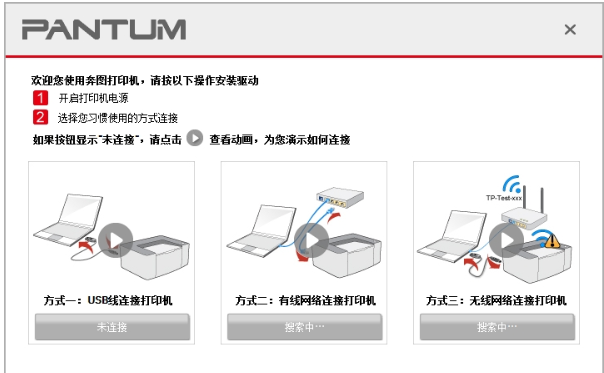
图1:奔图M6506NW驱动下载界面(支持多种连接方式选择)
一、奔图打印机驱动安装失败解决方法
当安装程序提示失败时,首要步骤是核实下载的驱动版本是否与具体型号完全匹配,例如进行奔图M6506NW驱动下载时需严格对应硬件型号。若系统提示“数字签名无效”,通常涉及底层权限冲突。对于此类复杂的安装阻碍,强烈引导使用【驱动大师】软件内的远程服务,由专业技术人员在线协助,可有效规避手动修改系统设置的风险,确保奔图M6506驱动官方下载后的环境配置正确。

图2:奔图打印机驱动安装界面(勾选许可协议示例)
二、奔图打印机无法识别电脑的修复策略
连接打印机后电脑无反应,通常是奔图打印机无法识别电脑的表现。建议通过设备管理器检查“打印队列”中是否存在黄色感叹号。如果自动更新失败,可能是USB端口供电不足或数据线规格问题。建议使用【驱动大师】提供的奔图打印机驱动更新工具进行云端匹配,确保奔图打印机驱动win11兼容版能够精准下发并识别硬件。
三、打印乱码与系统兼容性深度调试
打印出现乱码通常源于驱动位数的误装,例如在奔图驱动win10版下载时必须严格区分32位与64位系统。此外,针对奔图M6506NW驱动win11环境下的顽固报错,建议配合奔图打印乱码修复工具进行环境清理。若手动操作后问题依旧,推荐使用【驱动大师】的远程专家服务进行一对一调试,快速解决驱动与系统的兼容性冲突。
面对日益复杂的电脑办公环境,传统的故障排查往往费时费力。通过【驱动大师】的一键扫描功能,可以快速定位潜在的驱动漏洞。无论是奔图M6506NW驱动下载还是日常的驱动维护,专业的工具都能让您的设备保持在最佳工作状态。
借助【驱动大师】软件远程服务,如果上述方法无法彻底解决奔图打印机相关问题,可以使用【驱动大师】的远程优化服务,由专业工程师帮助清理系统垃圾、优化启动项、转移系统缓存文件,并在此过程中检测并修复网卡、显卡、蓝牙、声卡等驱动问题,确保电脑性能恢复到最佳状态。


