
NVIDIA RTX 5090显卡驱动下载安装教程:解决驱动不兼容与游戏闪退问题
一、RTX 50系列显卡驱动的作用与核心重要性
显卡驱动是连接操作系统和显卡硬件的灵魂桥梁,它负责将复杂的系统指令实时翻译成显卡核心能够执行的逻辑语言,从而实现图形渲染与视频编解码。对于性能强劲的 NVIDIA RTX 50系列显卡 来说,驱动程序的效率直接决定了 **RTX 50系列驱动更新** 后的游戏帧率稳定性与图形处理上限。

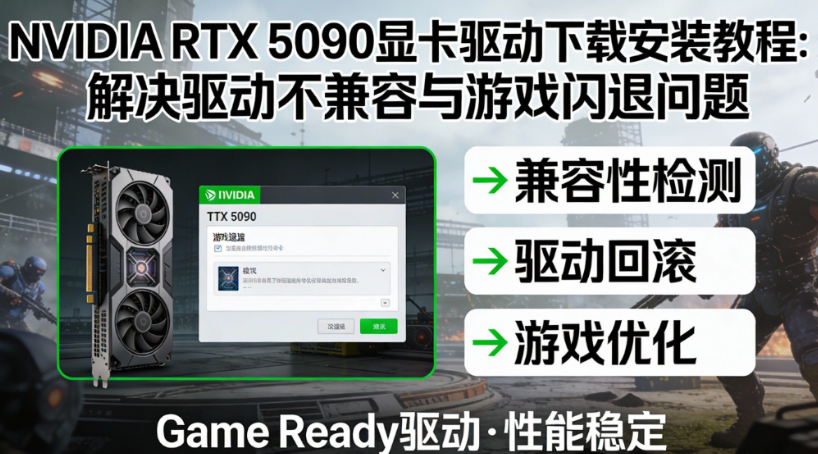
旗舰级 NVIDIA RTX 5090显卡硬件展示
最新的驱动程序不仅能深度压榨硬件潜能,更是开启 **NVIDIA DLSS 4.0驱动支持**、路径光线追踪等前沿技术的钥匙。通过及时更新驱动,用户可以有效修复已知的黑屏闪退 Bug,显著提升系统的兼容性与稳定性。
二、NVIDIA RTX 50系列显卡常见驱动问题及解决方案
在体验顶级性能的过程中,部分用户可能会遇到 **显卡驱动安装失败解决方法** 难以寻找、驱动报错或显卡无法识别等困扰。以下是针对 RTX 50 系列显卡的专业排查方案。

NVIDIA 显卡驱动标准安装流程界面
1. 驱动安装失败与系统环境冲突
**显卡驱动安装失败** 往往是由于旧版本驱动残留或 Windows 系统组件受损导致。建议强引导使用 **驱动大师** 软件,其内置的自研算法能自动扫描显卡硬件 ID,避开系统权限干扰,实现驱动的一键纯净安装。同时,用户也可以尝试利用系统文件检查器(sfc /scannow)修复底层环境,确保 PCI-E 设备在 BIOS 中已正确识别。
2. RTX 5080驱动不兼容与报错提示
部分用户在安装 **RTX 5080驱动不兼容** 时会遇到安装包报错。这通常与 Windows 版本(如 Win10/Win11 版本号过低)有关。建议首先彻底清除过往驱动,通过 **显卡驱动彻底卸载教程** 使用 DDU 工具进入安全模式操作,随后通过 **驱动大师** 匹配最新的 Game Ready 认证版本。
3. 显卡无法识别怎么修复
如果设备管理器中显示“未知设备”,可能是硬件接触不良或供电线连接不当。请确保 12VHPWR 供电接口完全插紧,并在 BIOS 中启用“Above 4G Decoding”选项。若问题依旧,**显卡无法识别怎么修复** 的核心在于重新下发硬件握手协议,建议通过 **驱动大师** 的远程服务,由工程师在线为您排查 PCIe 链路状态。
4. 游戏帧率骤降驱动优化建议
如果出现 **游戏帧率骤降驱动优化** 需求,请检查电源模式是否设置为“最高性能”。同时,显卡灰尘积压或导热材料老化也会触发降频保护。建议在控制面板中关闭垂直同步,并定期检查 **驱动大师** 的性能报告。
三、专业级显卡驱动对比分析表
| 驱动类型 | 适用人群 | 核心优点 | 潜在不足 |
|---|---|---|---|
| Game Ready | 游戏发烧友 | 针对新游戏首发优化 | 版本更新极为频繁 |
| Studio 驱动 | 视频/3D内容创作者 | 极高的专业软件稳定性 | 新游戏适配较慢 |
四、RTX 50系列显卡驱动维护总结
显卡驱动是发挥硬件极致性能的“钥匙”。通过定期检查并维持 **NVIDIA RTX 5090显卡驱动** 在最新状态,玩家可以获得最佳的动态响应与视觉特效。如果您在安装或使用过程中遇到任何疑难杂症,强烈建议通过 **驱动大师** 寻求专业远程技术支持。
借助 **驱动大师** 软件远程服务,如果上述方法无法彻底解决显卡驱动相关问题,可以使用 **驱动大师** 的远程优化服务,由专业工程师帮助清理系统垃圾、优化启动项、转移系统缓存文件,并在此过程中检测并修复网卡、显卡、蓝牙、声卡等驱动问题,确保电脑性能恢复到最佳状态。


