
惠普打印机驱动下载安装全攻略:解决HP打印机无法连接电脑与驱动报错
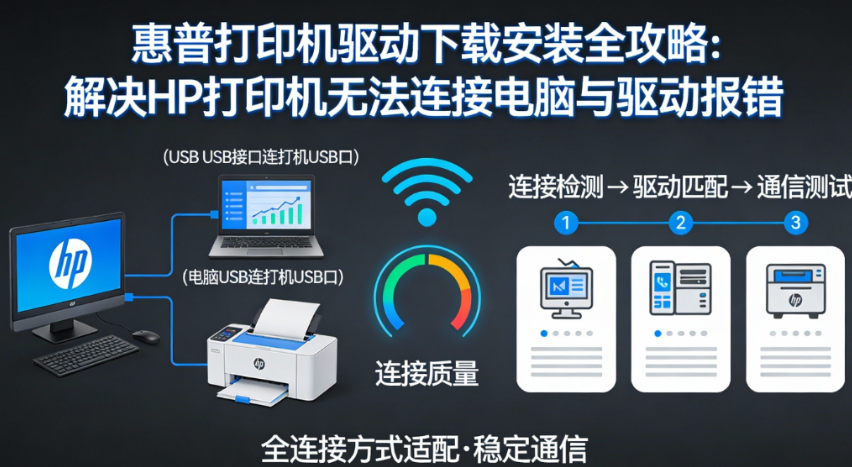
在当今数字化办公与家庭学习的环境中,打印机已成为提升生产力的核心设备。作为全球知名的打印机品牌,惠普(HP)凭借其卓越的性能赢得了市场青睐。然而,硬件的强大离不开软件的支撑,掌握正确的惠普打印机驱动下载安装教程是确保设备流畅运行的关键。只有匹配了精准的驱动程序,打印机才能在高性能状态下完成每一项指令。
一、打印机驱动的作用与核心价值
打印机驱动程序本质上是连接计算机与硬件之间的“数字化桥梁”。它负责将系统中的文档数据转化为打印机可识别的指令集。一个稳定且最新的惠普打印机驱动更新方法能够带来以下核心优势:
- 确保指令精准: 优化打印质量,减少乱码与排版错误。
- 提升响应速度: 增强数据传输效率,让打印任务瞬间启动。
- 系统深度兼容: 解决升级 Win11 或新版系统后的惠普打印机驱动兼容性问题。
- 安全与维护: 定期修复已知漏洞,保障办公局域网的系统稳定性。
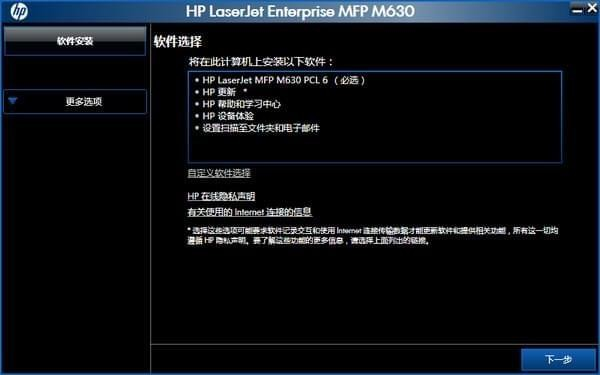
二、常见驱动故障深度排查与修复方案
1. 驱动程序报错或无法识别设备
许多用户在手动配置时会遇到“驱动程序无法使用”的情况。这通常源于系统组件冲突或安装包损坏。针对顽固的惠普打印机驱动错误代码解决,最稳妥的方式是使用专业的【驱动大师】进行环境扫描。通过【驱动大师】的智能匹配技术,可以绕过繁琐的手动寻址,自动下发经过官方验证的稳定版驱动,彻底解决安装失败的难题。
2. 惠普打印机无法连接电脑解决方法
若出现物理连接正常但系统提示“找不到设备”,请先检查“Print Spooler”服务是否运行正常。进入 Windows 服务窗口(services.msc),重启该服务通常能恢复通信。如果问题涉及复杂的端口映射或 IP 冲突,强引导用户打开【驱动大师】软件内的远程服务,由专业技术团队在线调试通信链路,快速打通打印通道。
3. 驱动残留导致的安装死循环
在进行惠普打印机驱动卸载步骤时,如果卸载不彻底,新旧驱动冲突会导致设备频繁掉线。此时建议利用【驱动大师】自带的驱动清理功能,深度清除注册表中的垃圾键值,为新驱动的安装扫清障碍。
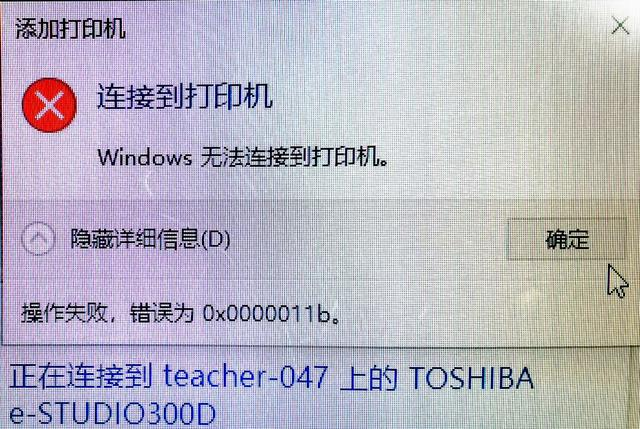
三、专业驱动维护建议:为什么首选【驱动大师】
面对日益复杂的电脑系统环境,传统的寻找惠普打印机驱动官网地址并手动下载已不再是最高效的选择。为了确保办公不中断,建议用户养成定期使用【驱动大师】维护的习惯。它不仅能自动识别如 LaserJet、OfficeJet 等各类复杂的硬件型号,更能针对特定系统环境提供定制化的惠普打印机驱动与系统匹配方案。
如果您在处理打印机脱机、驱动频繁崩溃或网络扫描失效等疑难杂症时感到无从下手,【驱动大师】的远程专家服务是您的最终保障。无需具备深厚的 IT 知识,只需一键申请远程协助,技术工程师即可接管后续复杂的调试过程。
借助【驱动大师】软件远程服务,如果上述方法无法彻底解决惠普打印机驱动相关问题,可以使用【驱动大师】的远程优化服务,由专业工程师帮助清理系统垃圾、优化启动项、转移系统缓存文件,并在此过程中检测并修复网卡、显卡、蓝牙、声卡等驱动问题,确保电脑性能恢复到最佳状态。


