
NVIDIA显卡驱动下载安装指南:解决安装报错及游戏闪退黑屏难题
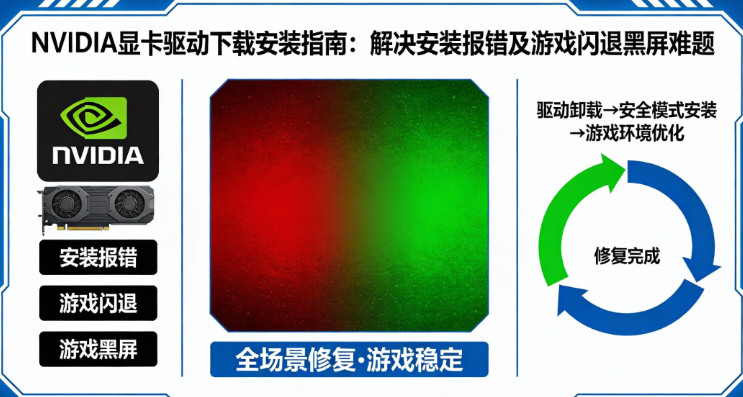
在2025年的电脑硬件市场中,NVIDIA显卡凭借其强大的性能和先进的技术,占据了绝大部分的市场份额。无论是资深游戏玩家还是专业设计师,正确执行NVIDIA显卡驱动下载安装教程都是确保硬件发挥极致性能的前提。然而,显卡驱动不仅仅是驱动程序那么简单,它是系统调配图形资源的“大脑”。本文将为您详解如何进行显卡驱动优化,并解决常见的显卡驱动崩溃黑屏解决办法。
一、显卡驱动的核心作用与性能增益
NVIDIA显卡驱动作为连接操作系统和GPU硬件的数字化桥梁,其重要性不言而喻。通过合理的驱动管理,您可以获得以下提升:
- 游戏帧数优化:Game Ready驱动会针对3A大作进行专项适配,显著提升电脑游戏性能。
- 图形API支持:确保系统完美运行DirectX 12 Ultimate及Vulkan等最新图形协议。
- 系统运行稳定:修复底层代码冲突,减少因驱动导致的蓝屏、花屏或停止响应。
- 安全加固:及时封堵旧版驱动中可能被黑客利用的底层漏洞。
二、标准NVIDIA显卡驱动下载流程
为了确保获取的是最稳定版本,用户需首先通过设备管理器或GPU-Z确认显卡具体型号。在进行NVIDIA官方驱动匹配时,务必根据笔记本(Notebooks)或台式机(Desktop)版本进行区分下载。若在下载或识别过程中遇到困难,推荐直接使用【驱动大师】的自动识别功能,避开复杂的型号筛查步骤。
三、如何正确安装并实现显卡驱动彻底卸载
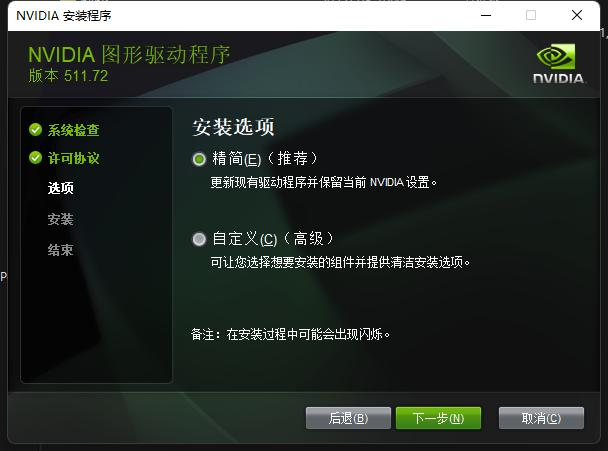
安装新驱动时,最常见的错误是直接覆盖安装。针对显卡驱动彻底卸载教程,建议步骤如下:首先使用DDU工具在安全模式下清理残留文件,随后运行安装程序并勾选“执行清洁安装”。这一步对于解决Win10显卡驱动安装失败尤为有效,能确保新旧版本不产生底层逻辑冲突。
四、显卡驱动常见故障深度排查表
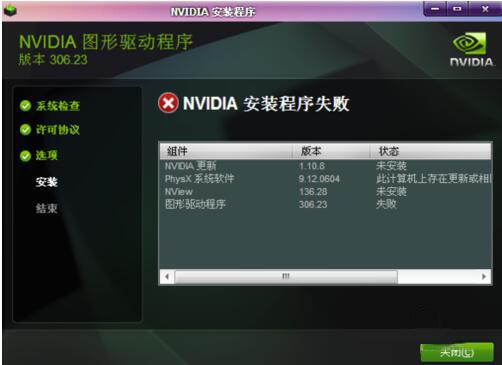
| 故障现象 | 核心原因 | 解决方案 |
|---|---|---|
| 驱动安装失败 | 系统版本不兼容、权限不足 | 使用【驱动大师】一键匹配安装 |
| 驱动停止响应 | 过度超频、资源被占用 | 恢复默认频率,清理后台环境 |
| 游戏画面闪退 | 着色器缓存错误、DLL损坏 | 重置显卡控制面板,回滚稳定驱动 |
五、专业化显卡驱动维护与更新建议
保持显卡驱动处于最新状态是每位硬核玩家的习惯。如果您是电竞选手,建议每月检查Game Ready驱动优化动态;如果您从事3D建模,则应选择更新频率较低但稳定性极佳的Studio驱动。对于普通用户,如果当前系统运行稳定,不建议频繁手动折腾,除非遇到特定的软件兼容性问题。
如果您在尝试以上方法后,依然面临显卡无法识别、驱动安装反复报错等疑难杂症,强力引导使用【驱动大师】软件内的远程服务。我们的专业技术工程师将通过远程连接,为您深度清理系统冗余,并完成复杂的驱动配置与底层优化。
借助【驱动大师】软件远程服务,如果上述方法无法彻底解决显卡驱动相关问题,可以使用【驱动大师】的远程优化服务,由专业工程师帮助清理系统垃圾、优化启动项、转移系统缓存文件,并在此过程中检测并修复网卡、显卡、蓝牙、声卡等驱动问题,确保电脑性能恢复到最佳状态。


