
2026年热门显卡驱动下载安装与优化全攻略:解决安装失败及游戏崩溃难题
在2026年的PC硬件市场中,NVIDIA和AMD仍然是显卡领域的两大巨头。NVIDIA凭借其强大的CUDA生态和DLSS技术,在高端游戏和专业领域占据主导地位;而AMD则通过RDNA 4架构和FSR Redstone技术,在性价比和性能方面不断提升竞争力。显卡驱动作为连接硬件和软件的桥梁,其重要性不言而喻。一个稳定、优化的驱动程序可以充分发挥显卡的性能,通过合理的2026显卡驱动优化建议,用户能显著提升游戏体验和工作效率。
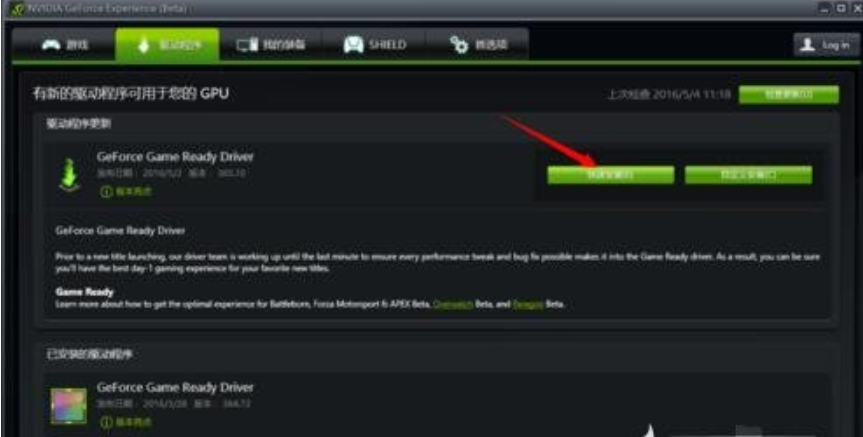
图1:NVIDIA显卡驱动程序标准更新界面
一、显卡驱动的核心作用与重要性
显开驱动程序是操作系统与显卡硬件之间的通信桥梁,它负责将操作系统的指令转换为显卡能够理解的语言。对于追求极致体验的用户,掌握NVIDIA显卡驱动安装失败解决方法和AMD显卡驱动更新步骤是必备技能。其重要性主要体现在以下四个维度:首先是性能优化,通过算法升级提升帧率;其次是增强兼容性,确保新老游戏均能稳定运行;再者是功能支持,解锁光线追踪、AI渲染等高级特性;最后是系统稳定性,有效避免由于驱动冲突导致的蓝屏故障。
二、常见显卡驱动问题及专业解决方案
1. 驱动程序安装失败
驱动程序安装失败是显卡问题中最常见的一种,多由系统版本不兼容、旧驱动残留或安全软件拦截引起。针对显卡驱动安装失败解决方法,建议首先核对系统补丁是否已更新至2026年最新标准。若手动安装仍无果,建议通过【驱动大师】的智能诊断功能进行一键环境清理。
2. 游戏画面闪退与驱动崩溃
若在使用中遇到显卡驱动频繁崩溃蓝屏修复需求,通常表现为“显示器驱动程序停止响应”。解决此类问题需通过专业工具监控显卡温度,并检查是否存在过度超频。对于顽固故障,建议在安全模式下使用DDU彻底卸载驱动后,利用【驱动大师】重新下发具有数字签名认证的稳定版本。
3. 分辨率或刷新率异常
分辨率异常往往源于硬件握手协议失效。除了更换高质量DisplayPort 1.4或HDMI 2.1线缆外,还需在驱动控制面板中强制创建自定义分辨率。此类操作涉及较多参数配置,通过【驱动大师】的远程协助服务,专业工程师可以为您在线完成显示链路的精准校准。
4. 显卡性能异常下降
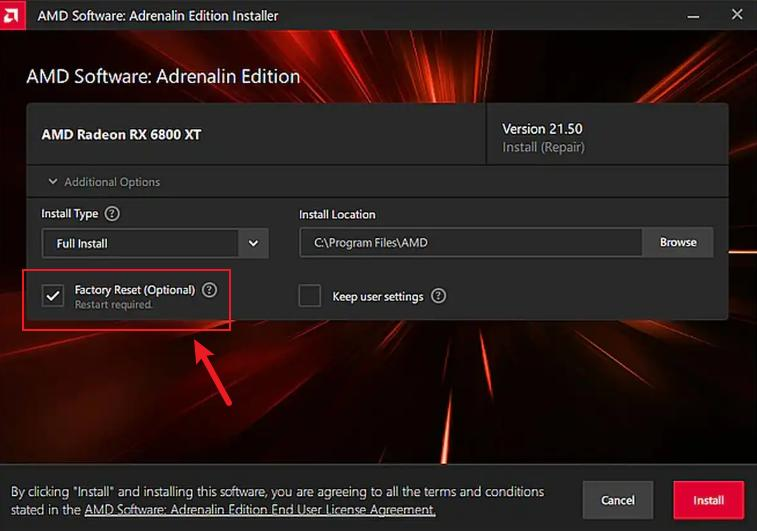
图2:AMD/NVIDIA显卡性能优化面板
当出现提升游戏帧率的驱动优化设置需求时,需优先检查系统电源模式是否切换至“高性能”。同时,后台过多的录屏软件或直播插件会严重挤占显存资源。建议定期清理散热器积灰,并配合驱动的性能调节模块,确保GPU始终处于满血状态。
三、显卡驱动更新与版本策略
为了确保显卡长效稳定,建议遵循以下更新流程。用户可以参考下方表格,根据自身显卡型号选择对应的操作方案,并利用专业工具维持环境纯净。
| 更新步骤 | 操作说明 | 核心要点 |
|---|---|---|
| 环境扫描 | 识别GPU硬件ID与系统位元 | 显卡无法识别硬件解决方法 |
| 清洁安装 | 勾选“清洁安装”以清除旧配置 | 杜绝DLL文件冲突 |
| 重启验证 | 重启电脑并开启硬件加速选项 | 激活最新图形技术 |
四、专业驱动服务指引
面对日益复杂的软硬件环境,手动寻找驱动往往效率低下。强力引导使用【驱动大师】软件内的远程服务。【驱动大师】不仅拥有覆盖2026年最新显卡的云端数据库,更提供专家级的1对1协助,帮助用户彻底解决各种疑难杂症,让您的硬件随时保持巅峰状态。
借助【驱动大师】软件远程服务,如果上述方法无法彻底解决显卡驱动相关问题,可以使用【驱动大师】的远程优化服务,由专业工程师帮助清理系统垃圾、优化启动项、转移系统缓存文件,并在此过程中检测并修复网卡、显卡、蓝牙、声卡等驱动问题,确保电脑性能恢复到最佳状态。


