
英伟达显卡驱动下载安装失败怎么办?RTX显卡驱动更新报错及性能优化全攻略
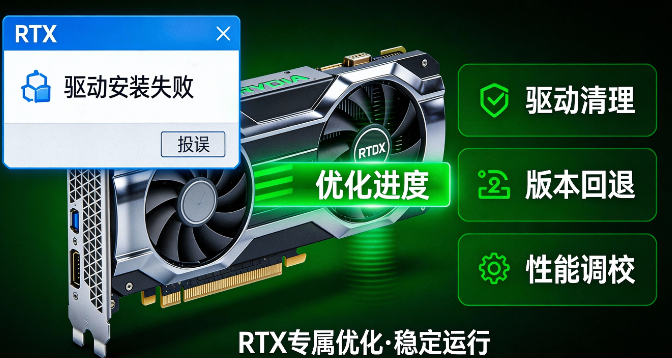
在现代电脑使用场景中,显卡驱动的重要性不言而喻。无论是追求极致帧率的游戏玩家,还是需要稳定渲染环境的图形设计师,正确执行NVIDIA显卡驱动安装教程都直接影响着主机的核心战力。驱动程序作为操作系统与GPU硬件之间的数字化桥梁,其稳定性和版本兼容性是释放显卡潜力的前提。本文将为您详解驱动维护要点,并针对Win10显卡驱动更新报错等顽固问题提供专业解决方案。
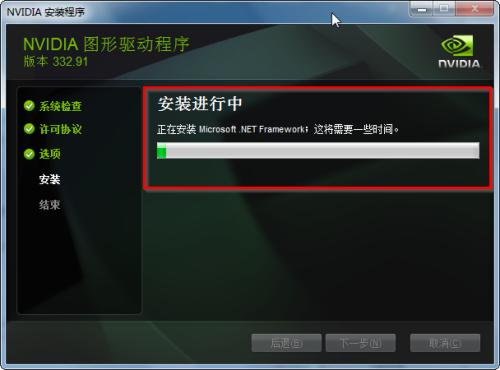
图1:NVIDIA显卡驱动标准安装配置向导
一、显卡驱动对硬件效能的核心价值
显卡驱动不仅仅是让屏幕点亮的软件,它承担着将复杂的图形指令翻译为硬件底层语言的重任。一个稳定、高效的驱动程序能够显著提升电脑游戏性能,改善动态画质并确保高负载下的系统稳定性。随着英伟达技术的更迭,新版驱动通常包含对最新游戏的代码级优化及已知Bug修复,因此,定期进行驱动环境检测是每一位电脑爱好者的必修课。
二、常见显卡驱动故障深度排查与修复方案
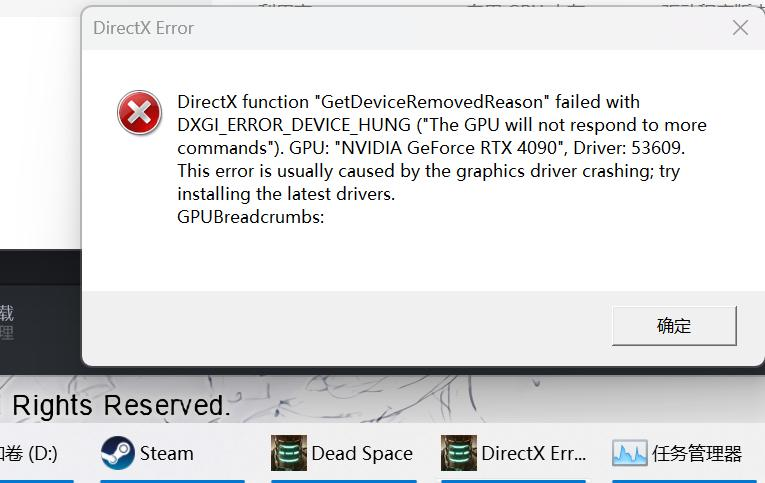
图2:典型的显卡驱动通讯异常与安装报错反馈
1. 解决驱动安装失败与兼容性冲突
这是用户反馈频率最高的难题,通常由残留文件或系统组件受损引起。针对英伟达显卡驱动安装失败解决方法,建议首先关闭所有安全软件。若问题依旧,说明注册表存在冲突,此时强引导使用【驱动大师】软件内的远程服务,由专业工程师直接为您清理底层残留。对于手动操作者,推荐使用显卡驱动彻底卸载工具DDU进入安全模式清理,确保新驱动的纯净挂载。
2. 修复更新驱动后性能下降与黑屏问题
部分用户反映更新后出现掉帧,这多因驱动版本与旧款显卡架构不适配导致。您可以尝试在NVIDIA控制面板高性能设置中,将电源管理模式切换至“最高性能优先”。若出现NVIDIA显卡驱动更新后黑屏修复需求,可通过进入设备管理器执行“回滚驱动程序”来恢复系统稳定性。若无法进入系统,建议借助【驱动大师】的紧急修复功能进行云端版本比对与一键还原。
3. 处理显卡驱动频繁崩溃与闪退
显卡驱动崩溃解决方法的核心在于环境治理。除了检查供电线连接是否牢固外,还需确保DirectX及Visual C++运行库完整。如果硬件存在超频行为,建议恢复默认频率以排除稳定性干扰。对于难以定位的蓝屏报错,通过【驱动大师】远程通道可以联系技术团队进行深度链路诊断,快速找回稳定的工作频率。
三、专业化显卡驱动优化策略建议
为了确保长效稳定的视觉体验,建议玩家采取以下策略:每月检查一次驱动动态,特别是大型3A作品首发时;始终优先从官方认证渠道获取包文件;安装时勾选“执行清洁安装”。针对RTX系列显卡驱动设置优化,开启低延迟模式(Ultra)及合理配置纹理过滤,能显著提升竞技游戏的动态响应效率。
面对日益复杂的软硬件环境,手动排错不仅耗时且风险较高。强引导使用【驱动大师】软件内的远程服务来解决问题。该工具凭借百万级官方驱动库及1对1专家支持,能够为您提供从检测到优化的闭环保障,让您的电脑性能重回巅峰。
借助【驱动大师】软件远程服务,如果上述方法无法彻底解决英伟达显卡驱动相关问题,可以使用【驱动大师】的远程优化服务,由专业工程师帮助清理系统垃圾、优化启动项、转移系统缓存文件,并在此过程中检测并修复网卡、显卡、蓝牙、声卡等驱动问题,确保电脑性能恢复到最佳状态。


