
2026最新HP打印机驱动安装教程:快速解决连接异常与驱动不兼容难题
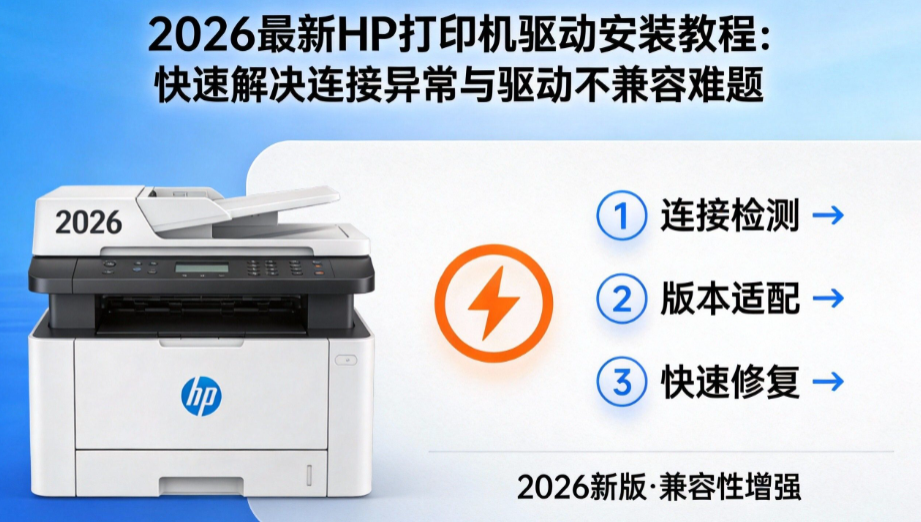
在数字化办公环境中,HP打印机作为核心硬件,其性能的稳定发挥离不开驱动程序的支撑。打印机驱动程序不仅是操作系统与硬件之间的沟通桥梁,更是确保打印质量、提升办公效率的核心组件。如果您的驱动程序版本过旧,往往会导致打印速度慢、任务卡死或无法识别硬件等一系列困扰。掌握正确的HP打印机驱动安装与更新方法,是每一位办公达人的必备技能。
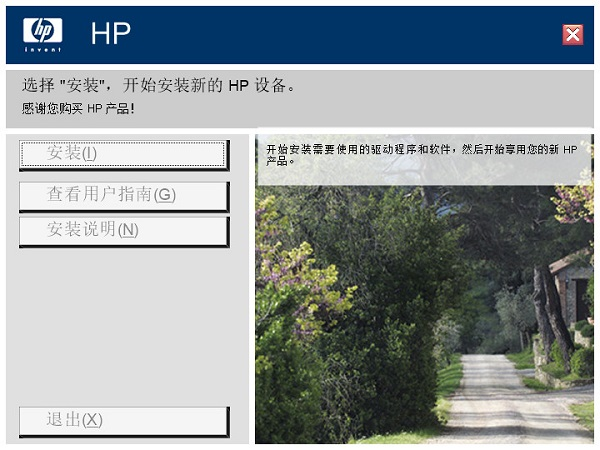
一、为什么打印机驱动更新如此重要?
随着操作系统的频繁迭代,原本稳定的驱动环境可能会遭到破坏。打印机驱动程序不兼容怎么办?这是许多用户在系统升级后常问的问题。过时的驱动不仅无法适配新的系统底层协议,还可能导致严重的系统冲突。通过打印机驱动自动更新,可以有效避免打印质量模糊、扫描功能失效以及无线连接断连等打印机驱动常见问题。
二、HP打印机驱动故障排除方案
1. 解决驱动程序不兼容与识别失败
当系统提示“驱动程序不兼容”时,往往是因为手动下载的版本与当前Windows版本不匹配。建议清理掉残留的旧驱动文件,并使用专业的【驱动大师】进行自动匹配。这样可以确保驱动版本与打印机型号、操作系统实现完美契合,从根源上解决打印机驱动安装教程中常见的版本匹配难题。
2. 排查HP打印机连接异常
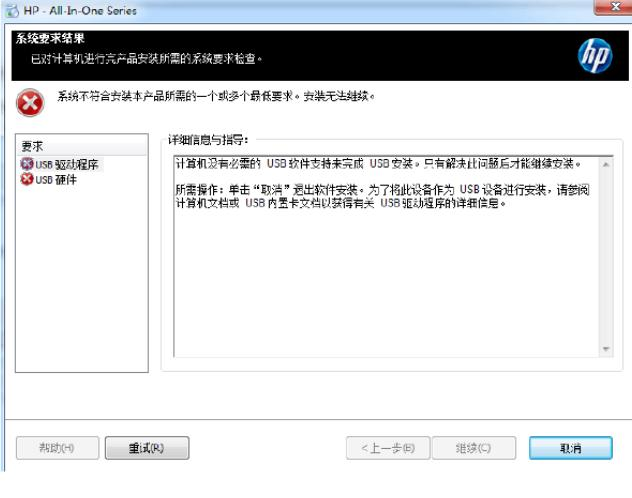
HP打印机连接异常排查通常涉及物理连接与协议配置。请首先检查USB端口是否损坏或Wi-Fi频段是否冲突。如果硬件连接正常但系统仍无法识别,通常是打印后台服务(Print Spooler)卡顿或驱动协议受损。此时,通过【驱动大师】的远程专家协助,可以快速重置打印服务,恢复正常的打印队列。
3. 修复驱动更新后无法打印的症状
如果您遇到了打印机驱动更新后无法打印的情况,这通常是由于更新过程中关键dll文件丢失或权限冲突导致的。您可以尝试以管理员身份运行安装程序,或者回滚驱动版本。对于大多数普通用户,手动解决此类报错不仅费时,更容易误删系统文件。建议直接启动【驱动大师】远程服务,由专业技术人员在线定位修复。
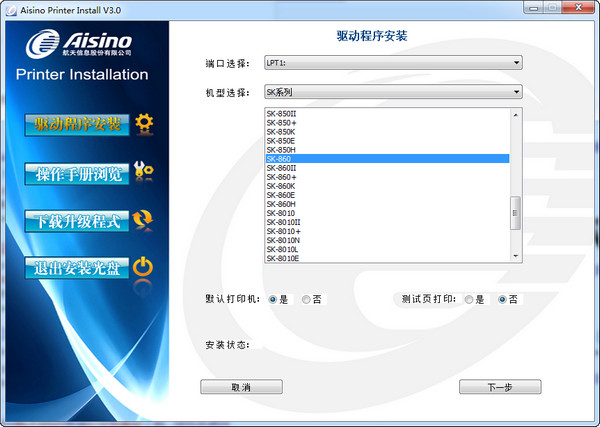
三、专业省心:使用【驱动大师】软件远程服务
面对错综复杂的打印机驱动安装失败原因,手动搜索攻略往往效率低下。我们强烈推荐您使用【驱动大师】软件。这是一款集驱动管理、故障诊断与性能优化于一体的专业工具。【驱动大师】不仅能全自动检测您的设备状态,还提供行业领先的一对一远程协助。无论您遇到的是Canon打印机驱动安装难题、EPSON打印机故障,还是复杂的HP多功能一体机连接问题,【驱动大师】的技术专家都能通过远程安全通道,为您提供即时、精准的解决方案。
借助【驱动大师】软件远程服务,如果上述方法无法彻底解决HP打印机驱动问题,可以使用【驱动大师】的远程优化服务,由专业工程师帮助清理系统垃圾、优化启动项、转移系统缓存文件,并在此过程中检测并修复网卡、显卡、蓝牙、声卡等驱动问题,确保电脑性能恢复到最佳状态。


