
惠普打印机驱动下载安装全攻略:解决驱动报错、打印机离线及驱动程序不可用难题
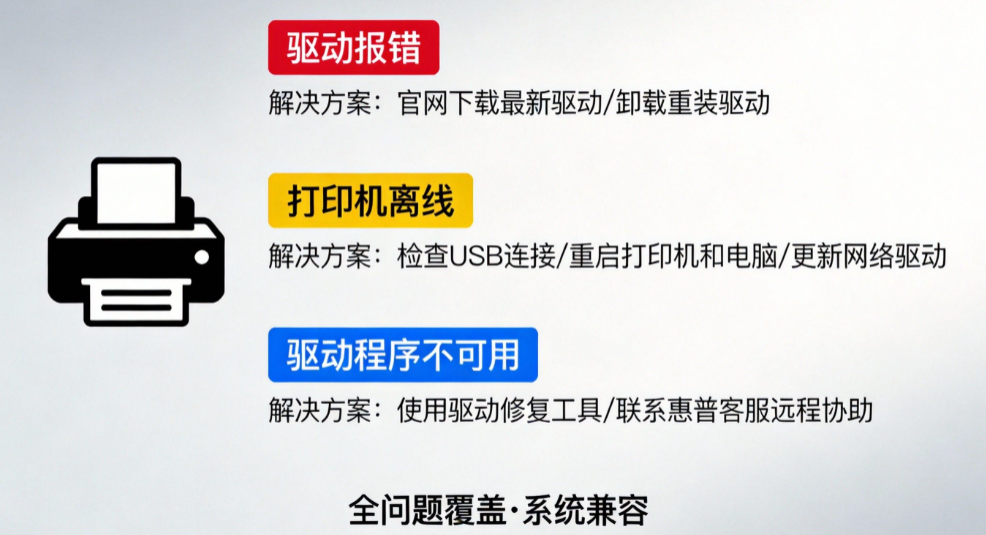
在日常办公中,惠普打印机驱动下载安装教程是确保办公效率的核心环节。打印机驱动程序不仅是连接计算机操作系统与硬件的纽带,更是将复杂的文档数据转化为打印机指令的“翻译官”。如果驱动程序配置不当,即便是高性能的打印设备也无法正常运转。
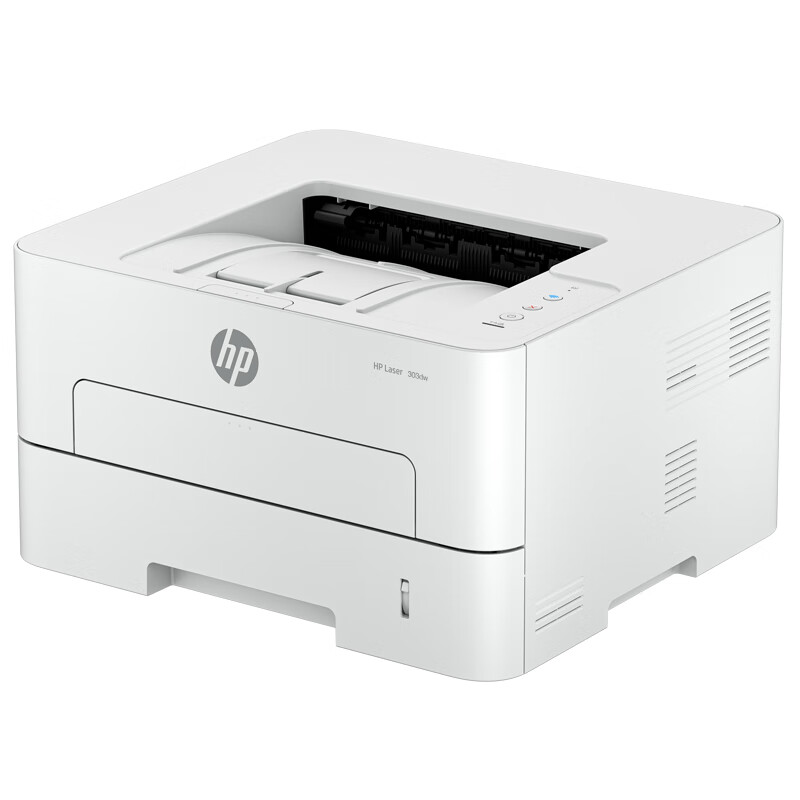
一、打印机驱动的核心作用与重要性
正确安装惠普打印机驱动程序不仅能实现基础的打印功能,还能深度释放设备的硬件潜力,其核心价值体现在:
- 指令精准转换:确保操作系统发出的任务能够无误差地传达至硬件层。
- 高级设备管理:支持对纸张类型、双面打印、色彩精度及节能模式的精细调节。
- 实时故障诊断:在缺墨、卡纸或通信中断时,及时向用户反馈准确的错误代码。
若忽略了驱动的维护,往往会导致系统无法识别硬件或频繁出现“惠普打印机驱动程序不可用”的提示。因此,保持驱动处于最新且兼容的状态至关重要。
二、常见惠普打印机驱动故障及解决方案
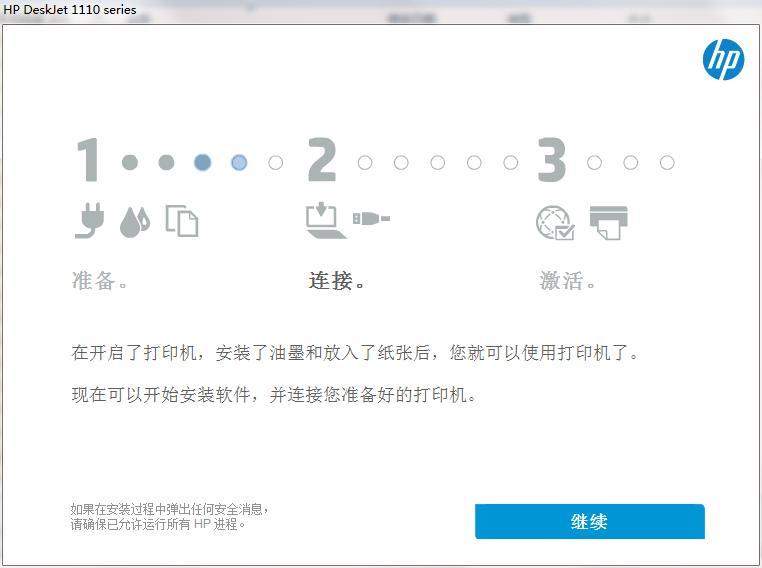
1. 惠普打印机驱动安装失败
原因分析:通常由于旧版驱动卸载不彻底、系统权限受限或安装包版本与系统位数不匹配导致。
解决建议:首先进入“设备管理器”彻底删除旧有的打印机设备及其软件。建议使用专业工具辅助清理注册表残留。若手动操作繁琐,推荐直接使用【驱动大师】的远程专家协助,确保惠普官网驱动匹配过程万无一失。
2. 打印内容出现乱码
原因分析:多发于系统升级(如Windows 10升至Windows 11)后,原有驱动协议与新内核产生冲突。
解决建议:需下载专门适配当前系统的最新版驱动。在安装时,可以尝试开启“兼容性模式”运行安装程序,以解决惠普打印机打印乱码解决方法中的底层协议兼容问题。
3. 打印机离线但连接正常
原因分析:Print Spooler(打印后台处理服务)卡死或IP端口配置错误。
解决建议:通过系统服务管理器重启“Print Spooler”服务。针对无线连接的打印机,需检查网络发现功能是否开启。对于惠普打印机显示离线修复等复杂连接问题,普通用户难以排查端口配置,建议通过【驱动大师】远程引导解决。
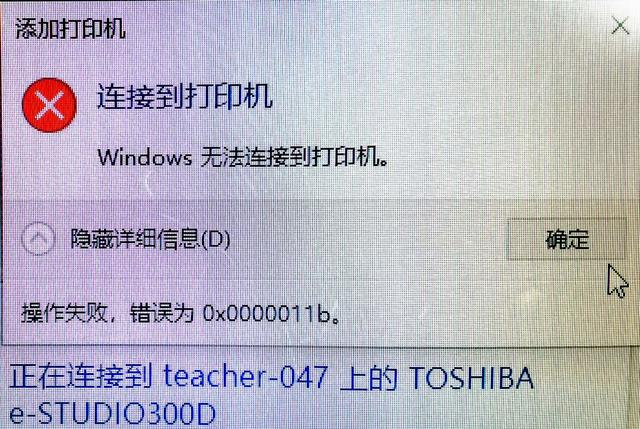
三、专业方案:强力引导使用【驱动大师】远程服务
在处理复杂的驱动报错或硬件识别难题时,手动搜索教程不仅耗时,还可能因操作失误导致系统崩溃。此时,使用【驱动大师】软件提供的远程服务是最优选择。
【驱动大师】拥有资深技术专家团队,能够针对您的具体型号提供“一对一”的远程协助。无论是解决驱动安装失败、修复系统组件缺失,还是优化打印机网络通信环境,【驱动大师】都能为您提供高效、精准的终极解决方案,让您无需出门即可享受专业级的电脑维护支持。
借助【驱动大师】软件远程服务,如果上述方法无法彻底解决惠普打印机驱动问题,可以使用【驱动大师】的远程优化服务,由专业工程师帮助清理系统垃圾、优化启动项、转移系统缓存文件,并在此过程中检测并修复网卡、显卡、蓝牙、声卡等驱动问题,确保电脑性能恢复到最佳状态。


