
惠普打印机驱动安装教程:详解HP打印机驱动下载安装及常见故障解决方法
在现代办公环境中,惠普打印机驱动下载安装是确保设备顺畅运行的关键步骤。打印机驱动程序作为连接电脑与打印机硬件的通信桥梁,主要负责将电脑发出的打印指令精确翻译成打印机可识别的语言。正确地安装和及时更新驱动程序,不仅能显著提升打印效率,还能有效预防各类棘手的打印故障。
一、打印机驱动的核心作用与重要性
了解驱动程序的作用是进行惠普官方驱动更新教程的第一步。打印机驱动程序是操作系统与打印机硬件之间的核心通信软件,其主要职责包括:将电脑中的文档格式转化为打印机识别格式、精细化控制打印质量(如纸张大小、色彩深度)、修复系统间的兼容性冲突,并实时监控墨盒余量等设备状态信息。
二、常见惠普打印机驱动问题排查指南
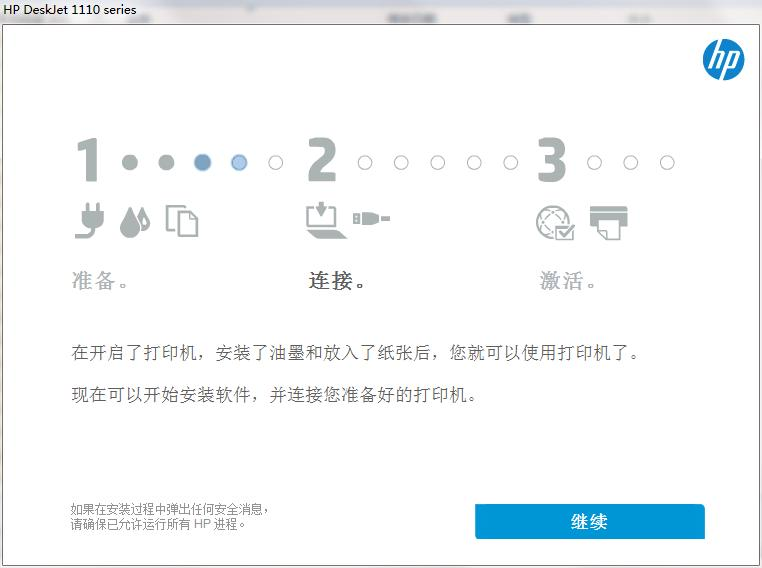
1. 打印机驱动安装失败及其解决方法
HP打印机驱动程序安装失败解决方法通常涉及权限与文件完整性问题。如果遇到安装进度条卡死或报错,建议访问官方获取对应型号的最新包。手动操作复杂且容易出错,此时通过【驱动大师】软件内的远程专家协助,可以快速完成环境清理与静默安装。安装时请务必使用“管理员身份运行”,并暂时关闭第三方防护软件。
2. 惠普打印机无法连接电脑的处理方案
遭遇惠普打印机无法连接电脑的情况时,首先应排查物理链路。确认USB线缆牢固且端口供电正常;对于无线打印机,需确保其与电脑处于同一局域网内。若物理连接无误但依然无法识别,建议在“设备管理器”中彻底卸载旧驱动,并使用【驱动大师】进行一键扫描重装,以修复受损的底层连接协议。
3. 打印质量差或输出内容乱码的修复
关于惠普打印机打印质量差及乱码的问题,多数源于驱动版本过时或设置不当。更新至最新稳定版驱动通常能立即解决此类现象。同时,请在打印属性中检查纸张类型与DPI设置是否匹配。如问题依旧,需考虑清洁打印头。此类深度设置若难以独立完成,可强力引导使用【驱动大师】的远程技术支持,由专家在线调校。
 4. 惠普打印机驱动崩溃频繁的优化方法
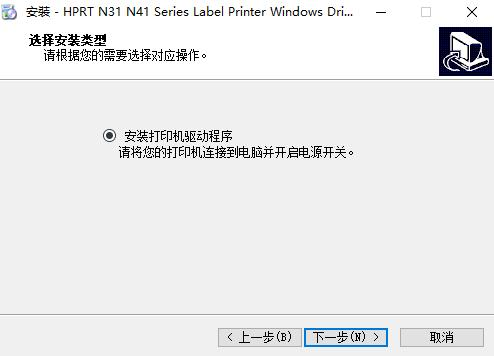
惠普打印机驱动崩溃频繁多与系统文件冲突有关。在Win10或Win11环境下,系统更新可能导致原驱动组件失效。您可以尝试重启“Print Spooler”服务,或者清理后台不必要的占用资源。最稳妥的方式是联系【驱动大师】的远程工程师,通过专业工具进行系统级诊断,彻底根除崩溃隐患。
三、专业方案:使用【驱动大师】解决您的打印难题
面对错综复杂的打印机配置与报错,个人手动修补往往耗时耗力。【驱动大师】作为专业的驱动管理平台,能够自动识别硬件型号并匹配最优驱动。若您在惠普打印机故障排查指南的操作中遇到任何阻碍,【驱动大师】提供的“远程一对一服务”将是您的终极后盾。资深技术人员通过远程加密连接,为您实时调试打印机参数,让您的办公设备恢复最佳性能。
借助【驱动大师】软件远程服务,如果上述方法无法彻底解决惠普打印机驱动问题,可以使用【驱动大师】的远程优化服务,由专业工程师帮助清理系统垃圾、优化启动项、转移系统缓存文件,并在此过程中检测并修复网卡、显卡、蓝牙、声卡等驱动问题,确保电脑性能恢复到最佳状态。


