
英伟达显卡驱动安装失败怎么办?NVIDIA驱动更新及常见故障修复指南
在高性能计算与游戏娱乐领域,显卡驱动扮演着“翻译官”的核心角色。它负责将操作系统的图形指令转换为硬件可识别的代码,直接影响图像渲染效率与视频播放质量。对于广大NVIDIA用户而言,掌握**英伟达显卡驱动安装失败解决方法**以及正确的更新技巧,是发挥硬件潜力、确保系统稳定的关键。如果您在自行操作中遇到困难,推荐通过**【驱动大师】**软件的远程专家服务,由专业技术人员在线为您排忧解难。
一、显卡驱动的核心作用与更新必要性
显卡驱动不仅是硬件控制的开关,更集成了性能优化、功耗管理及兼容性适配等多重功能。通过**NVIDIA显卡驱动更新教程**进行升级,可以获得针对最新大作的游戏优化(如DLSS 3.5/4.0支持)、CUDA计算加速以及更稳定的多屏输出体验。忽略驱动维护往往会导致**Win11英伟达驱动不兼容处理**失效,甚至引发蓝屏或性能骤降。
二、常见显卡驱动问题深度排查
1. 驱动安装失败与残留冲突
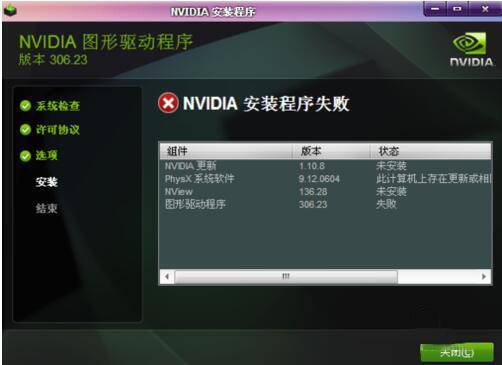
许多用户在尝试手动安装时会遇到“驱动安装程序失败”的报错。这通常源于旧版驱动卸载不彻底或系统权限拦截。此时,**官方显卡驱动干净安装步骤**显得尤为重要。建议在安全模式下清理残留文件。若此过程过于复杂,**【驱动大师】**的专业工程师可以通过远程手段,为您执行深层清理与重装,彻底根除驱动冲突。
2. 显卡驱动崩溃及掉驱动现象
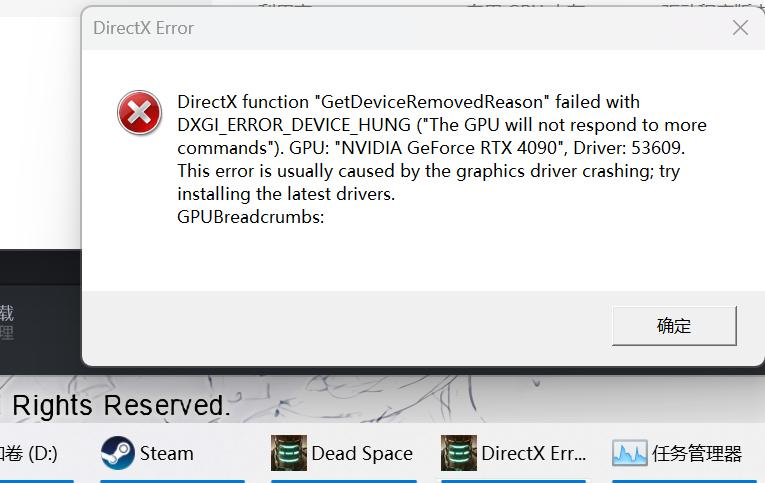
**显卡驱动崩溃掉驱动怎么办**?这往往与电压不稳、硬件过热或显存频率过高有关。Windows系统的强制自动更新有时也会覆盖掉已安装的稳定驱动。通过**【驱动大师】**进行精准的版本锁定与性能调优,可以有效避免因系统干扰导致的驱动崩溃问题。
3. 性能骤降与画面显示异常
若出现游戏帧率骤降、**显卡花屏闪屏驱动修复**需求或渲染报错,应优先排查后台GPU占用。在NVIDIA控制面板中开启“高性能模式”是常见的**提升显卡性能的驱动设置**手段。如果硬件老化导致降频,工程师还可以协助您优化风扇转速曲线,缓解过热降频现象。
三、专业显卡驱动维护步骤
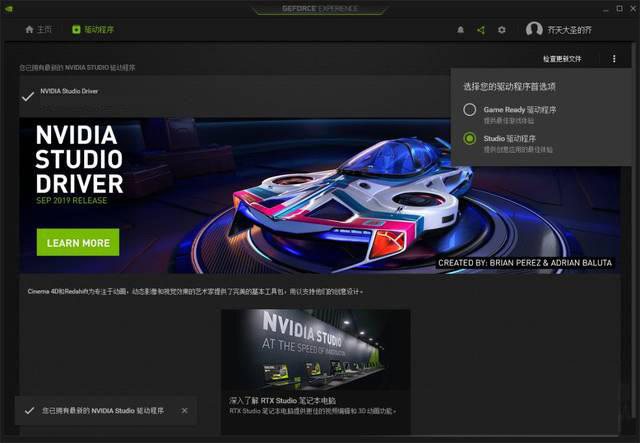
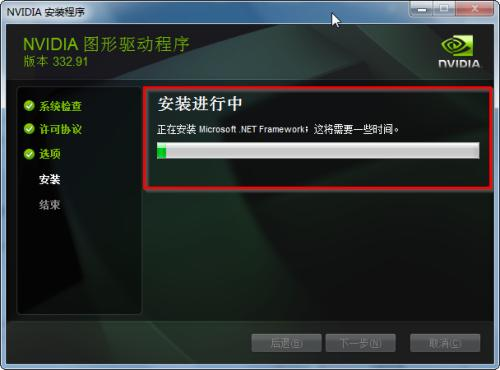
对于普通用户而言,手动查找型号并匹配OS版本极易出错。高效的方案是使用**【驱动大师】**软件进行一键扫描。它能自动识别显卡芯片,精准区分Game Ready(游戏版)与Studio(创意版)驱动。**【驱动大师】**不仅能保障下载渠道的官方纯净,更能在安装过程中自动处理组件缺失问题,极大降低了操作门槛。
四、显卡驱动性能优化建议
在完成驱动重装后,建议通过**独显显卡驱动性能优化技巧**进一步微调设置:在控制面板中管理3D设置,将“电源管理模式”设为“最高性能优先”,并将“纹理过滤质量”设为“高性能”。定期清理显卡积灰并监控温度,也是维持长久高性能输出的重要一环。
五、专家协助:彻底告别显卡驱动难题
面对复杂的硬件报错或顽固的系统兼容性问题,与其耗费大量时间搜索攻略,不如求助于专业团队。**【驱动大师】**软件内置的远程一对一协助服务,由经验丰富的技术专家直接为您接管系统,实时解决安装卡顿、花屏报错或性能异常等难题,让您的显卡重焕活力。
借助**【驱动大师】**软件远程服务,如果上述方法无法彻底解决显卡驱动问题,可以使用**【驱动大师】**的远程优化服务,由专业工程师帮助清理系统垃圾、优化启动项、转移系统缓存文件,并在此过程中检测并修复网卡、显卡、蓝牙、声卡等驱动问题,确保电脑性能恢复到最佳状态。


