
华硕显卡驱动安装与优化全攻略:解决安装失败、游戏卡顿及蓝屏故障
在当今数字化娱乐与办公时代,显卡驱动作为连接硬件与操作系统的核心桥梁,其重要性不言而喻。华硕显卡以其卓越的做工与性能深受玩家喜爱,但华硕显卡驱动下载官网匹配不当或安装过程中的冲突,往往会导致用户体验大打折扣。本文将为您详细介绍如何通过科学的方法优化驱动环境,解决显卡驱动更新后卡顿等常见问题,帮助您充分释放华硕显卡的硬件潜能。
一、 华硕显卡驱动的作用与核心价值
1. 显著提升图形处理性能
经过优化的驱动程序能够更高效地调度显卡核心,在运行大型3D游戏或进行专业视频渲染时提供更稳定的帧率。通过及时更新驱动,用户可以获得更出色的图形质量。如果遇到复杂的配置难题,建议使用【驱动大师】的专家远程服务进行深度调优。
2. 修复底层漏洞与提升兼容性
随着Windows系统的频繁更新,旧版驱动容易产生不兼容现象。定期升级华硕显卡驱动官方版本,可以有效修复已知的系统漏洞,避免因兼容性产生的程序闪退或黑屏现象。
3. 解锁先进图形技术
华硕显卡支持的光线追踪(Ray Tracing)及DLSS等前沿技术,必须依赖最新的驱动环境才能开启。这些技术能为玩家带来更逼真的视觉特效与更高的运行效率。
二、 华硕显卡驱动常见问题及深度解决方案
问题一:驱动安装失败或无法识别硬件
症状:安装程序提示错误代码,或安装后设备管理器仍显示黄色感叹号。
解决方案:首先需确保下载的驱动版本与系统位数匹配。建议先利用【驱动大师】进行驱动卸载残留清理,随后在纯净环境下重新尝试安装。若问题依旧,可联系【驱动大师】的专业工程师进行远程故障排查。
问题二:更新驱动后游戏出现卡顿或掉帧
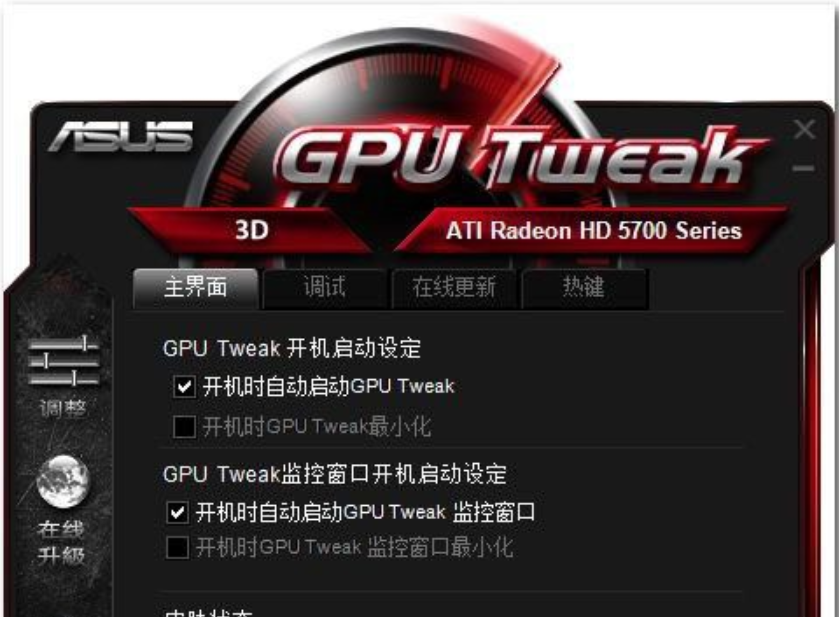
症状:升级驱动后,原本流畅的游戏出现明显的撕裂感或帧率大幅下降。
解决方案:这通常是由于显卡驱动版本回滚教程需求。您可以通过系统还原点恢复,或直接在【驱动大师】中选择“稳定版驱动”进行一键覆盖,以找回最适合当前硬件的驱动环境。
问题三:驱动冲突引发系统蓝屏
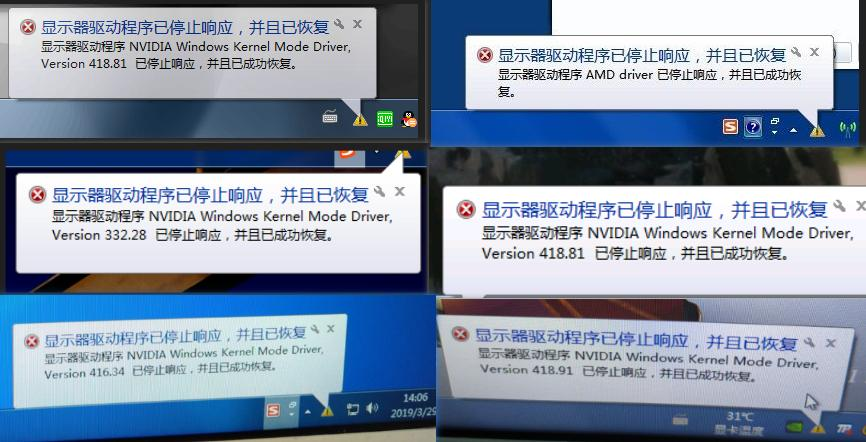
症状:电脑在使用过程中无预兆进入蓝屏界面,提示“Display Driver”相关报错。
解决方案:此类属于典型的驱动兼容性冲突,即华硕显卡驱动蓝屏修复范畴。除更新系统补丁外,通过【驱动大师】的远程优化服务清理系统垃圾和冗余启动项,是根治蓝屏的最有效途径。
三、 华硕显卡驱动的主流安装方法
1. 官网手动检索安装
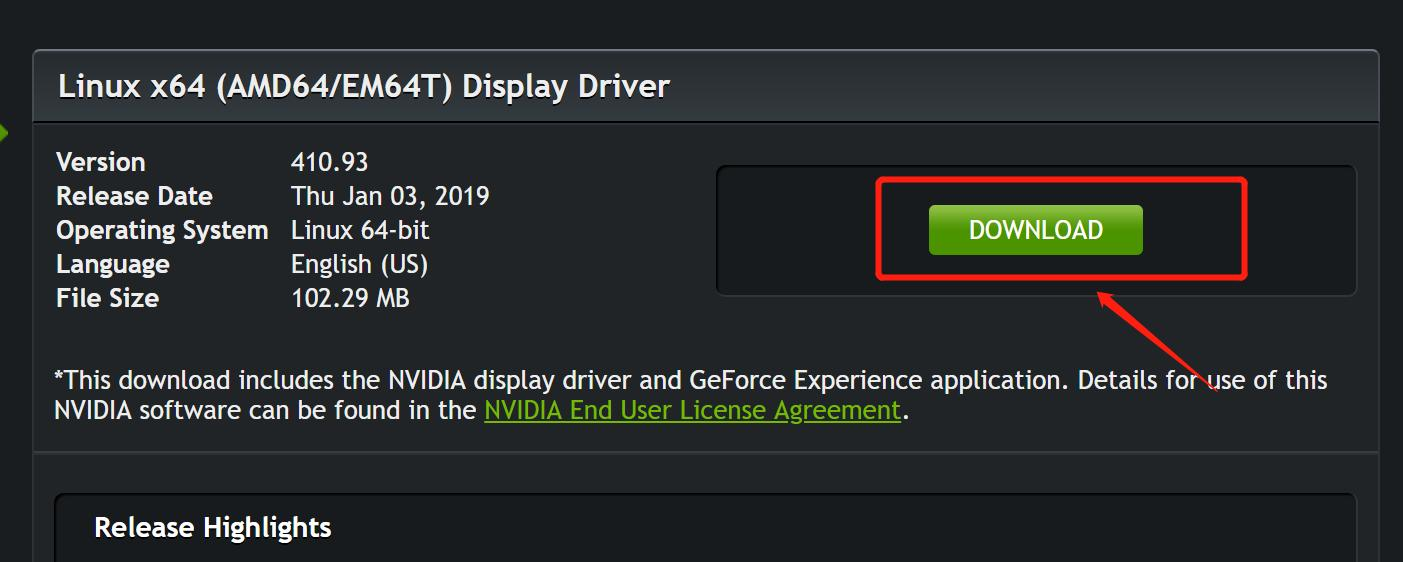
访问华硕官网,输入具体的显卡型号(如ROG-STRIX-RTX4090),下载对应的安装包。此方法对用户的型号识别能力有一定要求。
2. 借助【驱动大师】自动化管理
对于追求便捷与稳定的用户,强烈推荐使用【驱动大师】。软件会自动扫描硬件ID,精准推送电脑游戏闪退重装驱动所需的所有组件,且支持一键备份与还原,极大降低了误操作风险。
总结与远程服务引导
如果您在尝试上述步骤后,依然面临华硕显卡性能优化方法执行困难,或者显卡无法正常工作,欢迎使用【驱动大师】软件内的远程服务。【驱动大师】提供的一对一技术支持能精准解决各种疑难杂症,确保您的显卡性能处于巅峰状态。
借助【驱动大师】软件远程服务,如果上述方法无法彻底解决华硕显卡驱动问题,可以使用【驱动大师】的远程优化服务,由专业工程师帮助清理系统垃圾、优化启动项、转移系统缓存文件,并在此过程中检测并修复网卡、显卡、蓝牙、声卡等驱动问题,确保电脑性能恢复到最佳状态。


