
2026 NVIDIA显卡驱动下载安装与性能优化全攻略:一键解决驱动更新失败、游戏掉帧及系统蓝屏难题
在高性能计算与电竞游戏日益普及的今天,显卡驱动作为连接操作系统与显卡硬件的灵魂纽带,其状态直接决定了视觉体验的上限与系统的稳定性。特别是进入2026年,NVIDIA发布的 591.74 系列驱动带来了革新性的 DLSS 4.5 技术,能显著提升复杂场景下的渲染效能。然而,显卡驱动更新教程虽然随处可见,但由于系统环境冲突、NVIDIA显卡驱动安装失败等问题,许多玩家仍无法顺利升级。本文将深度解析显卡驱动的核心价值,并提供全方位的故障排除与提升游戏帧率方法。
一、 显卡驱动的核心价值:不仅是操作手册
显卡驱动是释放硬件潜力的“钥匙”。一份适配精准的驱动能带来以下核心增益:
- 性能飞跃: 通过算法优化,直接提升图形渲染效率与平均帧率。
- 技术首发: 开启 DLSS 4.5性能提升 选项,在 4K/8K 环境下畅享丝滑画面。
- 兼容修复: 解决新上市 3A 大作的贴图错误或闪退问题。
- 系统加固: 针对 显卡驱动引起蓝屏解决方法 进行底层补丁修复,降低 TDR(超时检测与恢复)风险。
二、 NVIDIA显卡驱动常见疑难杂症排查
1. 驱动安装失败与组件冲突
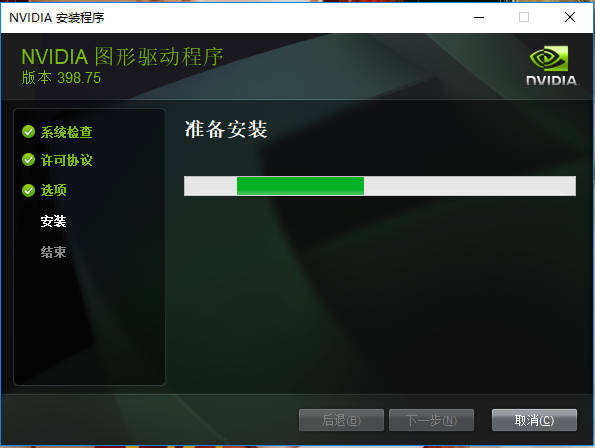
这是困扰大多数用户的首要难题。当出现“NVIDIA 安装程序失败”提示时,通常是因为注册表残留或第三方防护软件拦截。建议先使用 彻底卸载显卡驱动工具DDU 在安全模式下清理干净旧版本。若操作过程过于复杂,强力推荐通过【驱动大师】软件内的远程专家协助,由资深工程师在线定位底层冲突并一键完成纯净安装。
2. 驱动更新后蓝屏或死机
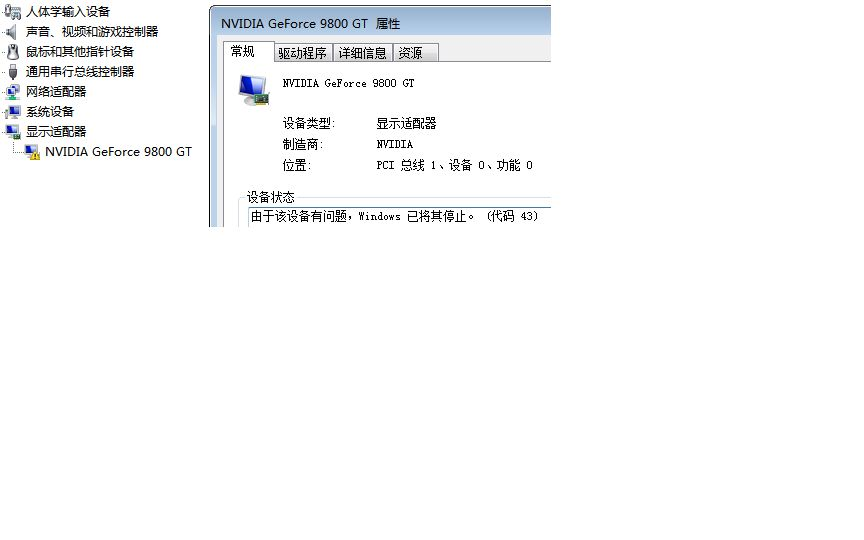
若升级后频繁报错,需排查硬件供电稳定性及驱动版本成熟度。对于生产力用户,建议优先通过【驱动大师】匹配通过 WHQL 认证的 Studio 稳定版驱动,避免测试版驱动带来的兼容性黑洞。
3. NVIDIA控制面板打不开或显卡无法识别
当右键菜单中 NVIDIA控制面板打不开,或显卡在设备管理器显示“标准 VGA 控制器”时,说明驱动签名已失效。此时,手动搜索往往无济于事,借助【驱动大师】的智能硬件 ID 匹配技术,可以精准推送最匹配的硬件补丁。
三、 进阶优化:解锁巅峰游戏体验
安装驱动只是第一步,针对不同需求进行细节调优同样关键。下表展示了主流的优化配置方案:
| 优化方向 | 具体推荐配置 |
|---|---|
| 电源管理 | NVIDIA控制面板设置“最高性能优先” |
| 抗锯齿/平滑 | 开启 DLSS 4.5 及帧生成技术 |
| 系统环境 | 启用 Windows 游戏模式,优化显存调度 |
四、 显卡驱动更新最佳实践建议
为了确保长期的系统稳健,玩家应遵循以下原则:
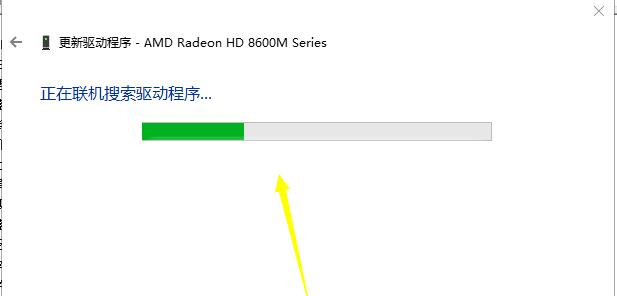
- 按需更新: 仅在有首发游戏支持需求或遇到 NVIDIA驱动591.74新功能 吸引时进行大版本跨越。
- 纯净环境: 保持 Windows 系统补丁同步,减少底层 API 冲突。
- 专业托付: 面对难以排查的显卡驱动引起蓝屏解决方法,使用【驱动大师】的远程专家一对一调试,是效率最高且最安全的途径。
五、 总结
显卡驱动的维护是一项长期工作,不仅关乎帧数,更关乎整机的运行寿命。当手动操作遇到瓶颈,或者面临复杂的 提升游戏帧率方法 配置时,不妨将专业的事交给专业的工具。【驱动大师】凭借其庞大的驱动数据库与 24 小时在线的远程技术团队,能让您的显卡始终保持在巅峰状态。
借助【驱动大师】软件远程服务,如果上述方法无法彻底解决显卡驱动相关问题,可以使用【驱动大师】的远程优化服务,由专业工程师帮助清理系统垃圾、优化启动项、转移系统缓存文件,并在此过程中检测并修复网卡、显卡、蓝牙、声卡等驱动问题,确保电脑性能恢复到最佳状态。


