
热门品牌打印机驱动安装指南:解决惠普、佳能驱动不兼容及离线难题
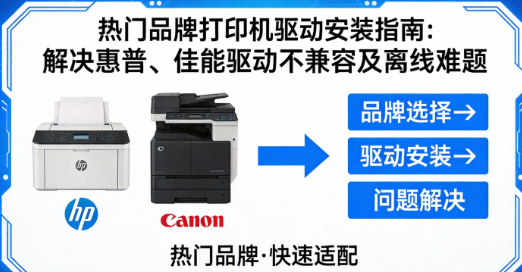
在日常办公和数字化生活中,打印机已成为提升效率的核心工具。而打印机驱动作为连接电脑与硬件的“灵魂纽带”,其重要性不言而喻。一旦驱动出现故障,即便硬件完好,也无法完成简单的文档输出。本文将针对**惠普打印机驱动下载安装**、**佳能打印机驱动安装**等热门需求,详细解析驱动的作用并提供针对性的故障解决方案,助您快速恢复生产力。
一、 打印机驱动的核心作用与不可替代性
打印机驱动程序本质上是操作系统的“翻译官”。它能将计算机端的数字化文档解析为打印机可执行的精密指令。掌握正确的**网络打印机驱动安装教程**能带来以下核心价值:
- 硬件精准识别: 确保系统能准确区分具体型号(如M281fdw与M281),避免基础版驱动导致的功能缺失。
- 高级功能解锁: 安装官方完整版驱动后,方可启用双面打印、扫描至云端及墨水余量实时监测。
- 性能与画质优化: 适配的驱动能显著提升文档输出的清晰度,并有效规避**打印机驱动程序丢失修复**不当带来的系统冲突。
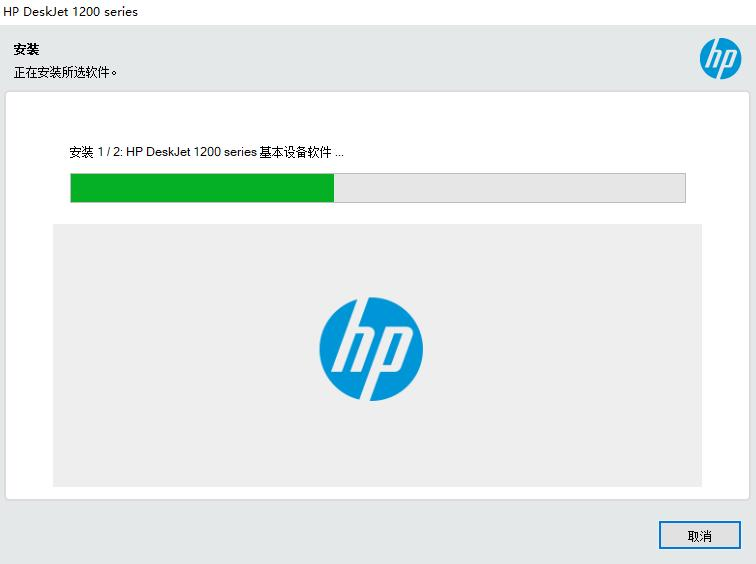
二、 常见打印机驱动问题及专家级解决方案
1. 驱动与具体型号不完全匹配
故障表现: 安装后提示“未发现设备”或打印出满纸乱码。这通常是由于用户仅下载了系列通用包,而未精确匹配细分型号。 专家建议: 请核对机身标签上的完整型号。若手动匹配困难,强力引导使用**【驱动大师】**的智能识别功能,它能自动扫描硬件ID,精准推送最稳定的补丁版本。
2. Win11打印机驱动不兼容怎么办
故障表现: 升级系统后原本正常的驱动失效,或提示“不支持此操作系统”。 解决方案: Windows 11 对驱动签名有严格要求。对于这类**Win11打印机驱动不兼容解决**难题,通过**【驱动大师】**的远程优化模式,专业工程师可以协助配置虚拟兼容环境,让老旧设备在新系统下重获新生。
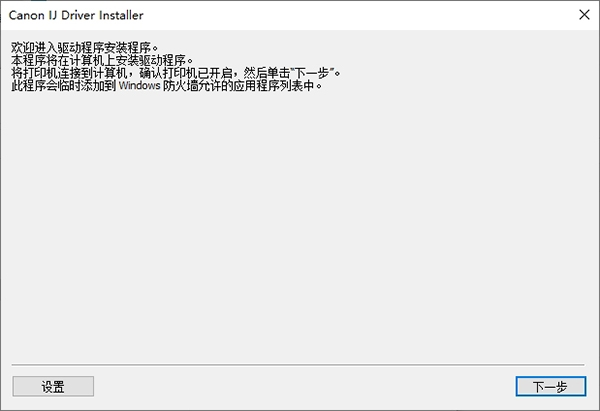
3. 旧驱动残留引发的安装死循环
故障表现: 安装新驱动时反复提示“已安装更高版本”或直接报错退出。 解决方案: 这是典型的注册表残留问题。此时手动删除文件往往难以除根。建议直接启动**【驱动大师】**的“驱动清理”服务,一键拔除底层冗余,为新驱动的纯净安装扫清障碍。
4. 打印机显示离线解决办法
故障表现: 物理连接正常,但电脑状态始终显示“离线”。 解决方案: 需检查“Print Spooler”后台服务状态。对于涉及端口映射、WiFi连接协议导致的脱机,操作逻辑相对复杂,推荐通过**【驱动大师】**的远程协助功能,由资深技术专家在线进行网络协议重置。
三、 结语:为什么选择【驱动大师】远程服务?
面对日益复杂的硬件环境,传统的“手动找驱动”模式不仅耗时,还可能因下载到非法捆绑软件而危害系统安全。**【驱动大师】**作为行业领先的驱动管理软件,不仅提供纯净的驱动资源,更核心的优势在于其“远程优化专家服务”。无论您是个人用户还是企业管理员,都能享受到1对1的在线技术支持,彻底根治打印难题。
借助**【驱动大师】**软件远程服务,如果上述方法无法彻底解决打印机驱动相关问题,可以使用**【驱动大师】**的远程优化服务,由专业工程师帮助清理系统垃圾、优化启动项、转移系统缓存文件,并在此过程中检测并修复网卡、显卡、蓝牙、声卡等驱动问题,确保电脑性能恢复到最佳状态。


