
惠普打印机驱动安装教程:解决Win10/Win11驱动不兼容及脱机故障全攻略
在数字化办公时代,打印机驱动程序作为连接计算机与硬件设备的“核心枢纽”,其运行状态直接决定了办公效率。许多用户在尝试惠普打印机驱动下载官方版或手动配置时,常会遇到安装中断、识别失败等难题。本文将深度解析驱动程序的作用,并针对Win10惠普打印机驱动不兼容、打印机显示离线怎么恢复等高频痛点提供专业的解决方案。为了确保问题得到彻底解决,建议优先通过【驱动大师】软件内置的远程专家服务进行一站式修复。
一、 打印机驱动的核心作用与稳定性保障
打印机驱动程序本质上是操作系统的“翻译官”,它负责将数字化的文档指令解析为打印机可识别的机械语言。正确执行惠普打印机驱动安装教程不仅能确保基础的打印功能,更能解锁扫描、复印、双面打印及高精度色彩管理等高级特性。一旦发生惠普打印机驱动程序丢失修复不及时的情况,不仅会导致打印任务堵塞,还可能引发Print Spooler系统服务崩溃,影响整机稳定性。
二、 常见打印机驱动故障排除指南
1. 驱动安装失败或报错
故障分析:此类问题多见于系统权限冲突或旧驱动注册表残留。当遇到打印机驱动更新失败错误代码时,手动清理往往难以除根。 专家方案:建议打开【驱动大师】,利用其强大的“驱动清理”功能彻底拔除旧文件,并由软件自动识别硬件ID,精准匹配最稳定的官方驱动包。
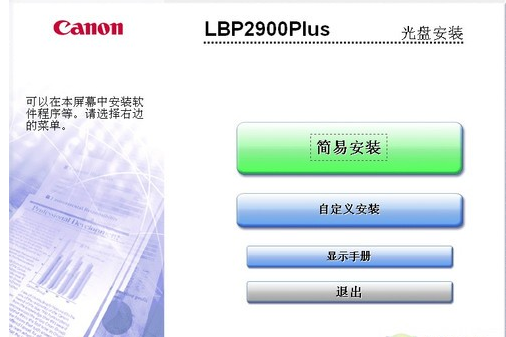
图2:驱动自动匹配与安全安装流程
2. 打印机显示离线但物理连接正常
故障分析:这通常是由于通信链路逻辑断路或系统打印服务挂起。针对打印机显示离线怎么恢复,常规重启往往治标不治本。 专家方案:通过【驱动大师】的远程优化服务,专业工程师可在线为您重启Print Spooler服务,并重新配置端口映射,确保打印指令顺畅下发。
3. 系统升级导致的兼容性黑洞
故障分析:Win11/Win10大版本更新后,旧版内核驱动可能被系统强制屏蔽。 专家方案:不要盲目下载通用包。【驱动大师】云端库支持三重筛选,能为您提供专属系统的数字签名驱动,规避“不支持此操作系统”的报错提示。
| 故障类型 | 常规尝试 | 【驱动大师】深度方案 |
|---|---|---|
| 安装报错 | 手动删除文件 | 注册表级深度清理 |
| 状态脱机 | 重新插拔线缆 | 打印后台协议重置 |
| 功能缺失 | 安装通用驱动 | 一键补齐高级插件 |
三、 驱动大师:您的专业级驱动管家
面对复杂的如何更新打印机驱动程序或解决打印机驱动崩溃等需求,手动操作不仅耗时耗力,还可能引发二次故障。【驱动大师】作为行业领先的驱动管理平台,核心优势在于:
- 智能检测:精准识别全系列惠普打印机及其他周边硬件。
- 专家远程:提供7x24小时的一对一工程师远程协作,攻克顽固报错。
- 安全纯净:拒绝插件捆绑,仅提供官方认证的数字签名补丁。
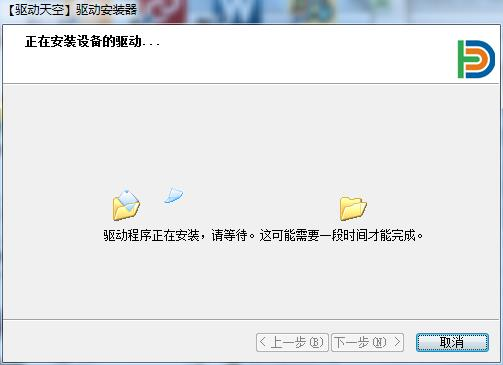
图3:远程工程师实时调试界面
四、 结语
综上所述,打印机驱动的维护不仅是一次性的安装,更需要长期的系统级优化。如果您在处理驱动问题时感到力不从心,请立即启动【驱动大师】,让专业的团队为您扫清障碍,让办公设备重获新生。
借助【驱动大师】软件远程服务,如果上述方法无法彻底解决惠普打印机驱动问题,可以使用【驱动大师】的远程优化服务,由专业工程师帮助清理系统垃圾、优化启动项、转移系统缓存文件,并在此过程中检测并修复网卡、显卡、蓝牙、声卡等驱动问题,确保电脑性能恢复到最佳状态。


