
2026 NVIDIA显卡驱动安装与优化全攻略:解决DLSS 4.5安装失败及掉驱动难题
在高性能计算与电竞游戏日益普及的今天,显卡驱动作为连接硬件与软件的灵魂纽带,其重要性不言而喻。尤其是步入2026年,NVIDIA推出的 DLSS 4.5技术 彻底改变了画质与帧率的平衡。然而,许多用户在尝试 NVIDIA显卡驱动下载官方 版本时,常会遇到安装报错或系统识别障碍。本文将深度解析显卡驱动的核心作用,并针对 Win11显卡驱动不兼容修复 等高频问题提供专业的闭环解决方案。若您面临复杂的配置障碍,强烈建议直接通过**【驱动大师】**软件内的远程专家服务,实现一键式精准修复。
一、 显卡驱动的核心价值与性能表现
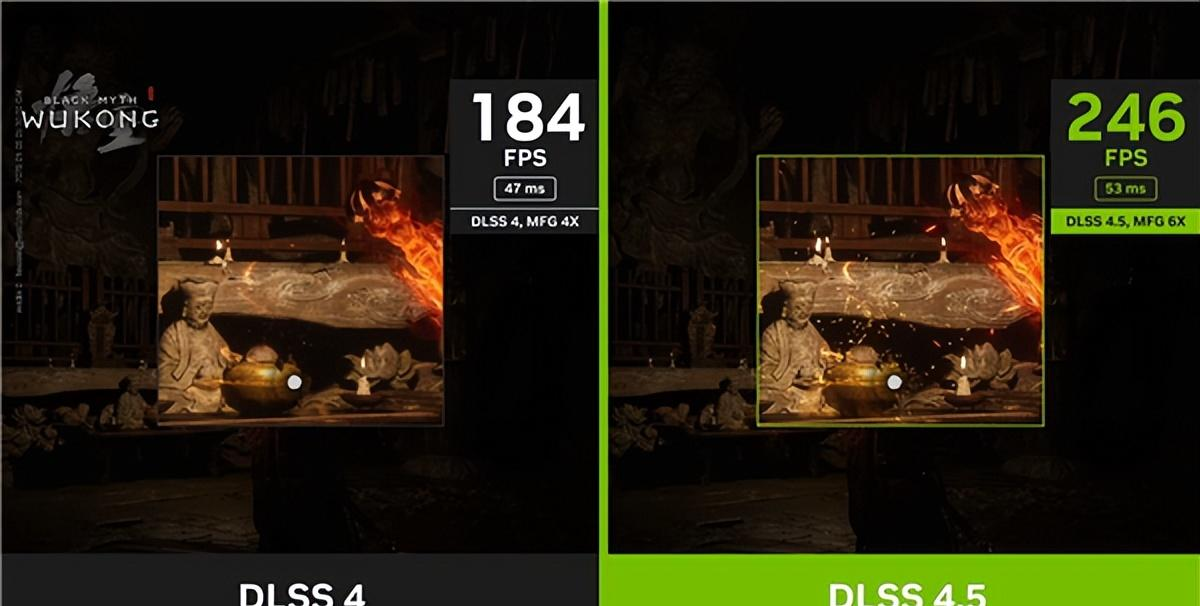
显卡驱动程序不仅是让屏幕亮起的补丁,它更是释放 RTX系列显卡性能优化 的密钥。其核心职能包括:实现软硬件的精准通信、通过底层算法 提升游戏帧率方法、修补系统漏洞以规避 显卡驱动引起蓝屏解决方法,以及开启 DLSS 4.5 等前沿图形技术。如果驱动版本过旧,再强大的硬件也无法发挥其应有的效能。
二、 显卡常见驱动故障深度排查与修复
1. 彻底根治显卡驱动安装失败
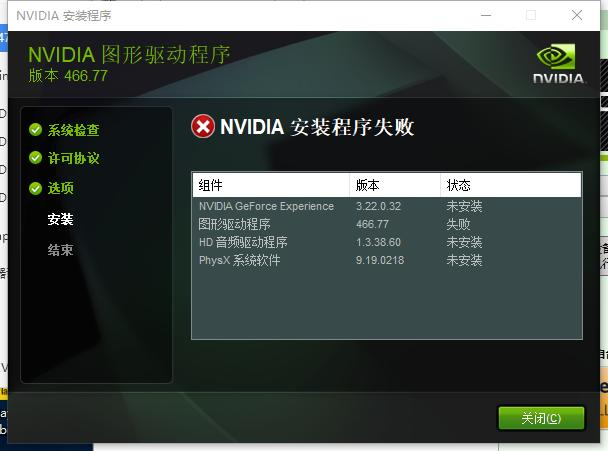
故障分析: 当您遇到“NVIDIA 安装程序失败”或“找不到指定路径”时,通常是由于系统组件缺失或旧版残留。针对 NVIDIA显卡驱动安装失败解决方法,传统的卸载往往不彻底。 专家方案: 推荐使用 显卡驱动彻底卸载工具DDU 进入安全模式清理。若操作过程过于繁琐,建议直接引导至**【驱动大师】**寻求远程技术支持,由工程师在线为您清除冗余注册表并重新部署纯净环境。
2. 修复“掉驱动”与屏幕黑屏闪烁
故障分析: 电脑掉显卡驱动怎么修复 是许多玩家的头号难题。这通常与显卡供电稳定性、超频设置或系统 TDR(超时检测与恢复)机制有关。 方案建议: 检查硬件连接并降低超频频率。通过**【驱动大师】**的远程优化功能,专业人员可以为您锁定最稳定的驱动版本,防止系统频繁自动更新不兼容的测试版补丁。
3. 优化显卡驱动性能不佳与掉帧
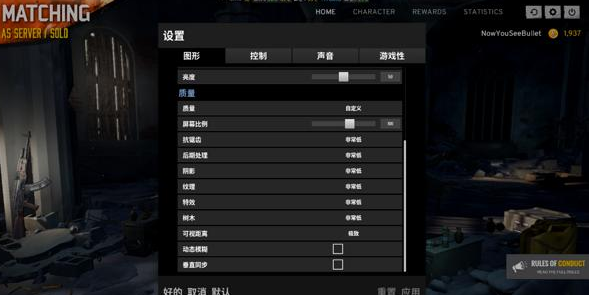
优化策略: 即使驱动安装成功,不当的设置也会限制性能。通过**【驱动大师】**远程调优,可一键开启“最高性能优先”模式,并根据您的显示器参数优化纹理过滤与 Re-Bar 技术,确保在 4K 环境下依然保持丝滑帧率。
三、 显卡驱动问题排查与对照表
| 故障现象 | 核心诱因 | 【驱动大师】闭环方案 |
|---|---|---|
| 安装失败/报错 | 系统环境冲突/文件损坏 | 专家远程纯净安装 |
| 掉驱动/死机 | 电源功率不稳/驱动冲突 | 系统电源管理深度优化 |
| 游戏画面撕裂 | 同步技术未开启 | 一键配置G-SYNC与DLSS |
四、 总结:为什么选择【驱动大师】专业管理?
面对日益复杂的 Win11显卡驱动更新教程 与不断迭代的硬件协议,传统的“手动安装”已难以应对层出不穷的错误代码。**【驱动大师】**不仅提供极速、安全的官方驱动库,其核心优势在于强大的工程师技术支持。无论您是面临 如何更新打印机驱动程序(或显卡驱动),还是深层次的系统注册表优化,专业团队都能为您保驾护航。
借助**【驱动大师】**软件远程服务,如果上述方法无法彻底解决显卡驱动相关问题,可以使用**【驱动大师】**的远程优化服务,由专业工程师帮助清理系统垃圾、优化启动项、转移系统缓存文件,并在此过程中检测并修复网卡、显卡、蓝牙、声卡等驱动问题,确保电脑性能恢复到最佳状态。


