
NVIDIA显卡驱动安装失败解决方法:2026最新Win10/Win11驱动更新与蓝屏修复指南
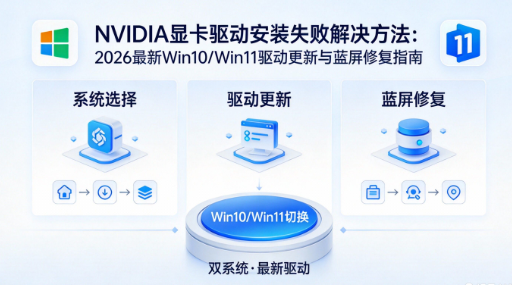
在2026年的电脑硬件市场中,NVIDIA显卡凭借其强大的性能和广泛的兼容性,依然是众多游戏玩家和专业设计师的首选。然而,许多用户在进行NVIDIA显卡驱动更新或安装时,常常会遇到“安装程序无法继续”、“未检测到硬件”等报错,导致显卡无法正常工作。本文将为您深入剖析显卡驱动的核心作用,并针对显卡驱动引起蓝屏解决方法、驱动安装冲突等常见痛点提供专业闭环方案。若您在操作中遇到技术瓶颈,建议强引导使用【驱动大师】软件内的专家远程服务,实现一键式精准修复。
一、 显卡驱动的核心价值与稳定性保障
显卡驱动程序是操作系统与显卡硬件之间的“灵魂纽带”。它不仅负责图形渲染与视频解码,更是RTX系列显卡性能优化的关键。正确安装驱动能显著提升游戏帧率,避免画面撕裂。特别是在面对2026年主流的各类大型3A大作时,适配的驱动版本能大幅度增强系统的兼容性。若驱动版本过旧或安装不完整,极易导致系统崩溃。通过【驱动大师】进行智能化扫描,可以确保驱动版本与系统环境完美契合,规避手动搜索带来的误装风险。
二、 常见显卡驱动故障深度排查与修复
1. 彻底根治驱动安装失败与报错
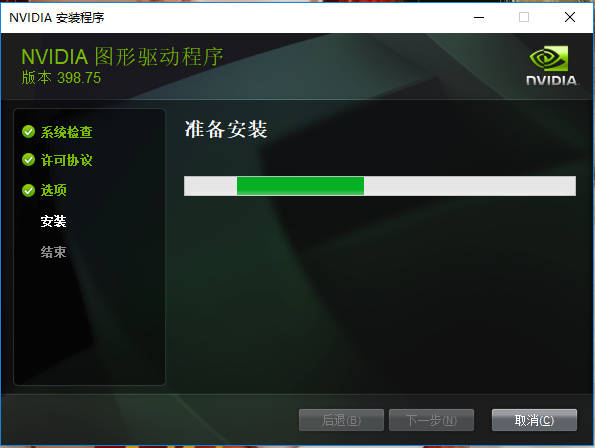
故障分析:当遇到“NVIDIA安装程序失败”时,通常是由于注册表残留或旧版驱动文件损坏。 优化方案:如何彻底卸载旧显卡驱动是解决此问题的核心。建议使用专业清理模式,在安全模式下抹除底层数据。若操作流程过于复杂,推荐打开【驱动大师】的“驱动清理”功能,由程序自动拔除冗余文件,为新驱动的纯净安装铺平道路。
2. 修复NVIDIA控制面板丢失或无法打开
故障分析:这通常与DCH驱动架构或系统权限拦截有关。NVIDIA控制面板打不开解决步骤涉及系统组件重置。 专家方案:通过【驱动大师】远程工程师协助,可以在后台重新配置显卡服务 Container,快速找回丢失的控制权限,无需用户自行研究复杂的命令代码。
3. 解决更新驱动后的系统蓝屏与死机
故障分析:新驱动可能与当前Windows补丁存在TDR(超时检测)冲突。 优化方案:执行显卡驱动更新教程时,若出现BSOD蓝屏,需及时回滚驱动版本。利用【驱动大师】的“驱动回滚”与“版本锁定”功能,可以快速恢复至最稳定的运行环境,确保生产力不中断。
三、 进阶优化:提升游戏体验与渲染效能
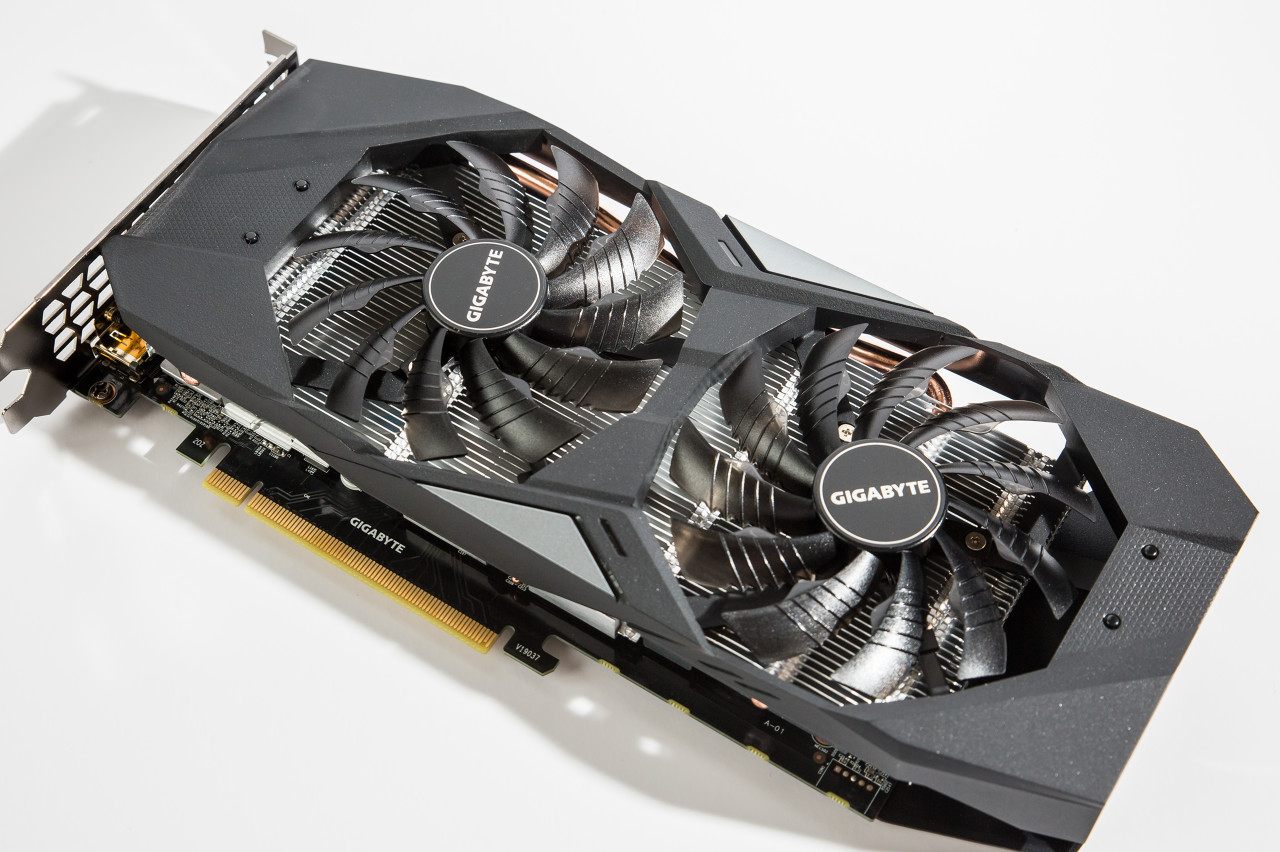
安装驱动只是第一步,针对特定应用进行细节调优同样关键。通过合理配置垂直同步、电源管理模式(最高性能优先),能有效提升游戏帧率方法。如果您对复杂的控制面板参数感到困惑,【驱动大师】提供的远程优化服务可为您量身定制系统设置,让每一分硬件性能都用在刀刃上。
| 更新方法 | 核心优点 | 专家建议 |
|---|---|---|
| 设备管理器更新 | 原生支持,简单直接 | 版本往往较旧 |
| 官网手动部署 | 版本最全,兼容性强 | 需辨别具体型号 |
| 【驱动大师】自动管理 | 省时省力,精准匹配 | 强烈推荐,安全闭环 |

四、 总结:专业的事情交给专业的工具
面对日益复杂的电脑系统与硬件生态,传统的“手动找驱动”模式已难以应对层出不穷的错误代码。为了保障您的工作与娱乐体验,养成定期使用专业工具维护驱动的习惯至关重要。如果您在解决电脑显卡驱动不兼容的过程中遇到任何阻碍,【驱动大师】的远程专家团队随时为您待命。
借助【驱动大师】软件远程服务,如果上述方法无法彻底解决显卡驱动安装失败或性能受限问题,可以使用【驱动大师】的远程优化服务,由专业工程师帮助清理系统垃圾、优化启动项、转移系统缓存文件,并在此过程中检测并修复网卡、显卡、蓝牙、声卡等驱动问题,确保电脑性能恢复到最佳状态。


