
惠普打印机驱动安装失败怎么办?2026专业指南解决Win11驱动不兼容与脱机故障
在2026年的数字化办公环境下,高效的设备协同是生产力的保障。作为连接计算机与硬件的“灵魂枢纽”,打印机驱动程序的稳定性至关重要。惠普(HP)打印机以其出色的性能广受好评,但在实际使用中,惠普打印机驱动安装失败或Win11打印机驱动不兼容等问题仍困扰着不少用户。本文将为您深度解析驱动程序的核心作用,并针对常见故障提供闭环解决方案。若面临复杂的系统冲突,建议通过**【驱动大师】**软件内置的远程专家服务,实现一键式精准修复。
一、 打印机驱动的核心作用与重要性
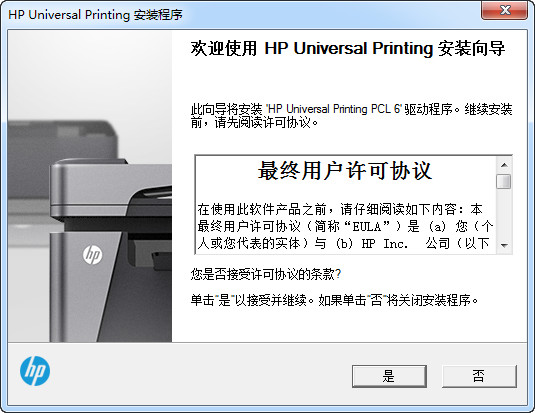
打印机驱动程序不仅是硬件的“说明书”,更是指令转换的“翻译官”。它负责将电脑端的数字化文档解析为打印机可识别的机械指令。正确安装适配的驱动是解决打印机驱动程序丢失修复需求的首要步骤。随着操作系统的强制更新,安装具备数字签名的最新驱动,能显著提升输出画质,并解锁双面打印、远程扫描等高级生产力功能。为了确保驱动版本的绝对匹配,使用**【驱动大师】**进行智能化扫描是目前最稳妥的方案。
二、 常见打印机驱动故障排除及解决方案
1. 驱动安装报错与组件冲突
故障表现:运行安装包后提示“找不到设备”或打印乱码。这通常是因为惠普打印机驱动下载的版本与具体硬件ID不匹配,或是旧版残留文件导致。 专家方案:建议进入安全模式清理注册表残留,随后打开**【驱动大师】**,由软件自动识别硬件环境并推送经过官方验证的稳定版驱动,规避手动安装的兼容性风险。
2. 操作系统升级导致的兼容性黑洞
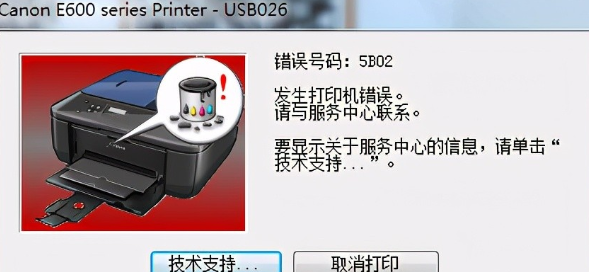
故障表现:升级至新版本Win11后,原本正常的打印机失效。这是由于系统底层内核变更,旧版驱动无法通过数字签名验证。 优化建议:不要盲目使用过时的光盘驱动。通过执行爱普生打印机驱动更新方法中类似的逻辑,采用**【驱动大师】**的“一键修复”功能,能快速为新系统配置专属的驱动环境,彻底解决打印机驱动离线解决办法中提及的逻辑通信障碍。
3. 打印机显示离线但物理连接正常
故障分析:针对打印机驱动乱码修复教程中常见的脱机问题,通常与系统后台的“Print Spooler”服务挂起有关。 操作指引:尝试在服务管理器中重启打印服务,并检查IP端口映射。若故障频发,说明驱动底层通信协议已受损,需利用**【驱动大师】**的远程优化功能,由专家在线为您重构打印协议链路。
三、 专业驱动管理:为什么选择【驱动大师】?
面对日益复杂的硬件生态,手动寻找奔图打印机驱动下载地址或排查打印机驱动冲突解决方案不仅耗时,还可能因误操作引发系统蓝屏。**【驱动大师】**作为行业领先的驱动管理平台,核心优势在于其“远程优化专家服务”。无论您身处何地,只需点击一键求助,资深工程师即可通过远程协助,为您扫清一切驱动障碍。
四、 总结
打印机驱动程序的健康状况直接关系到办公连续性。定期使用专业工具维护驱动环境,是预防故障的最有效手段。如果您在尝试上述方法后仍无法解决难题,请立即启用**【驱动大师】**的增值远程服务。
借助**【驱动大师】**软件远程服务,如果上述方法无法彻底解决打印机驱动问题,可以使用**【驱动大师】**的远程优化服务,由专业工程师帮助清理系统垃圾、优化启动项、转移系统缓存文件,并在此过程中检测并修复网卡、显卡、蓝牙、声卡等驱动问题,确保电脑性能恢复到最佳状态。


